 Windows용 데스크톱 프로그램
매주 반복되는 출석 체크,
이제 출석지기가 대신합니다
회원 관리부터 조 편성, 예배·GBS 출석 체크, 출석률 통계까지 — 청년부·셀·구역 사역에 필요한 기능을 하나의 프로그램에 담았습니다.
최대 10명까지 무료
 Windows용 데스크톱 프로그램
회원 관리부터 조 편성, 예배·GBS 출석 체크, 출석률 통계까지 — 청년부·셀·구역 사역에 필요한 기능을 하나의 프로그램에 담았습니다.
최대 10명까지 무료
출석부를 수기로 기록하거나 엑셀이나 스프레드시트로 관리하고 계신가요?
매번 형제 자매들의 출석률을 일일이 계산하고 엑셀 수식을 수정하거나 추가하는 데 애를 먹고 계셨나요?
아니면 마땅한 교회용 출석부 프로그램이 없어 고민 중이셨나요?
이제는 출석지기를 사용해보세요.
출석지기는 이런 반복적인 수작업을 하지 않도록 도와줍니다.
출석·지각 구분부터 출석률 계산, 장기 결석자 확인까지 — 필요한 모든 것을 프로그램으로 안정적이고 편리하게 관리하세요!
실제 청년부 사역 흐름을 따라 여덟 개 화면으로 정리했습니다.
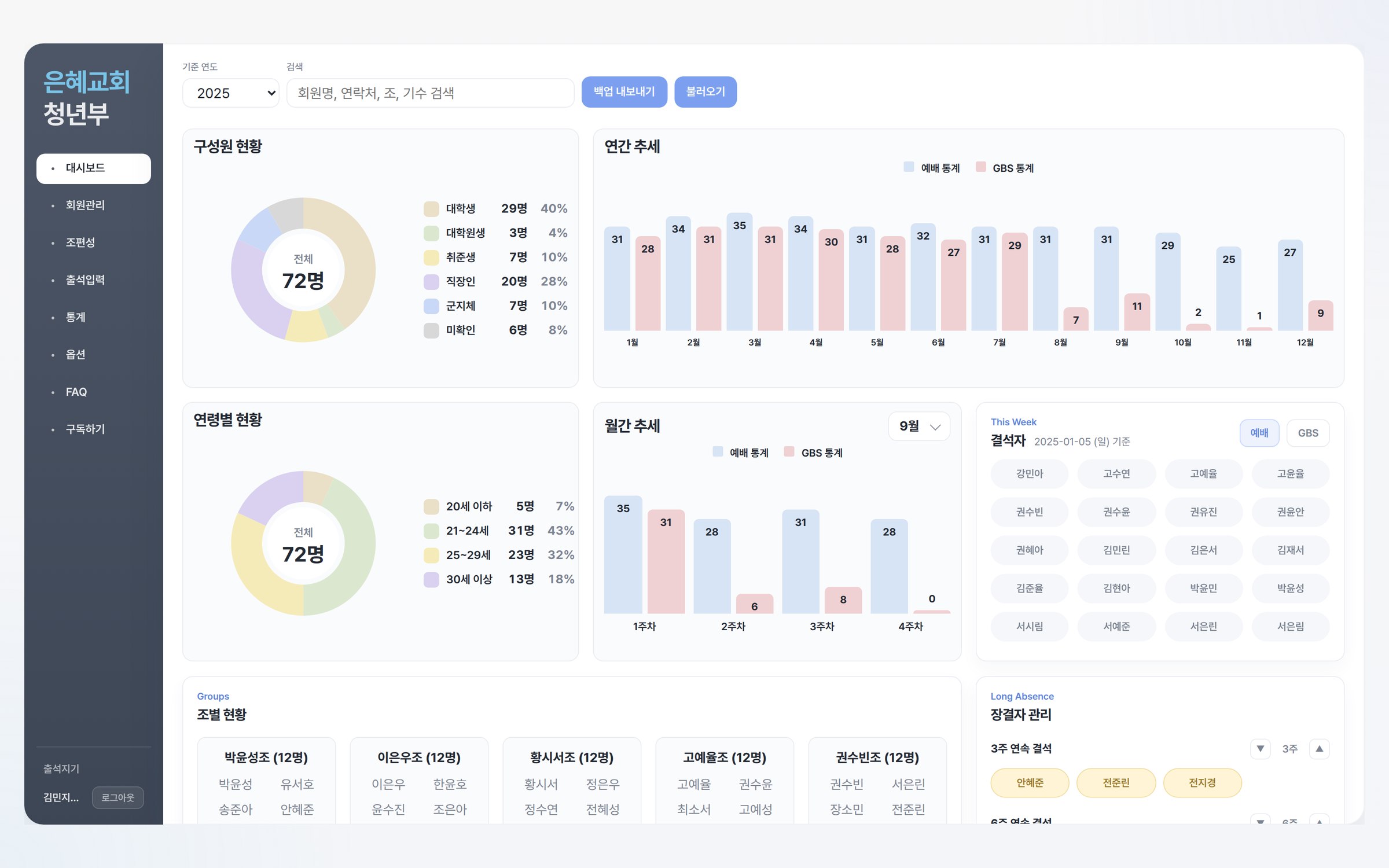
로그인하면 가장 먼저 보이는 대시보드에서 전체 인원 구성, 연령대 분포,
연간·월간 출석 추이, 이번 주 결석자와 장기 결석자까지 한 화면에서 확인할 수 있습니다.
모임 때마다 따로 통계를 뽑아 정리할 필요가 없습니다.
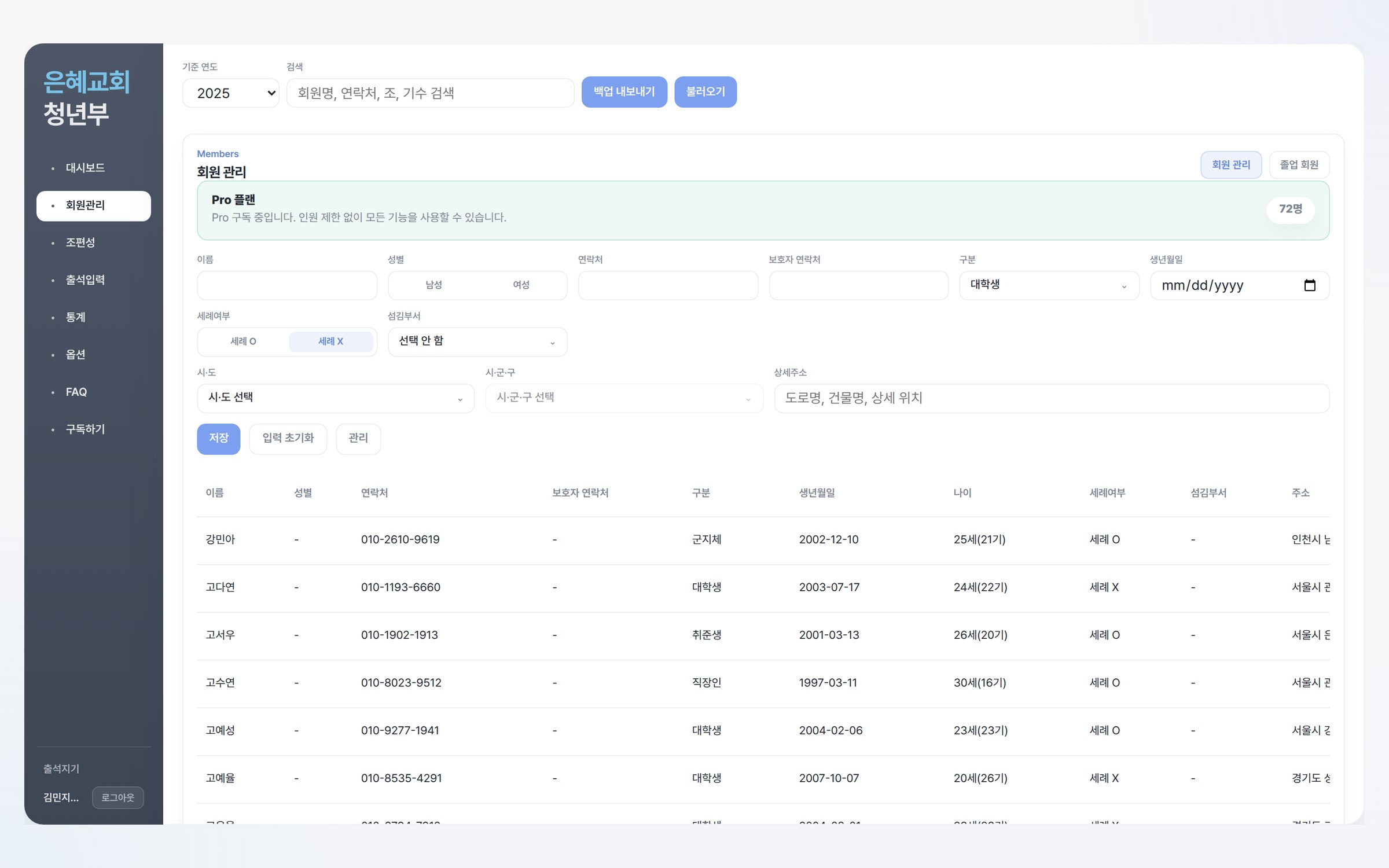
이름과 연락처는 물론 세례 여부, 섬김부서, 남성의 경우 군필 여부, 주소까지
교회 사역에 필요한 항목을 체계적으로 관리합니다.
검색창에 이름이나 연락처, 조 이름만 입력해도 바로 찾을 수 있습니다.
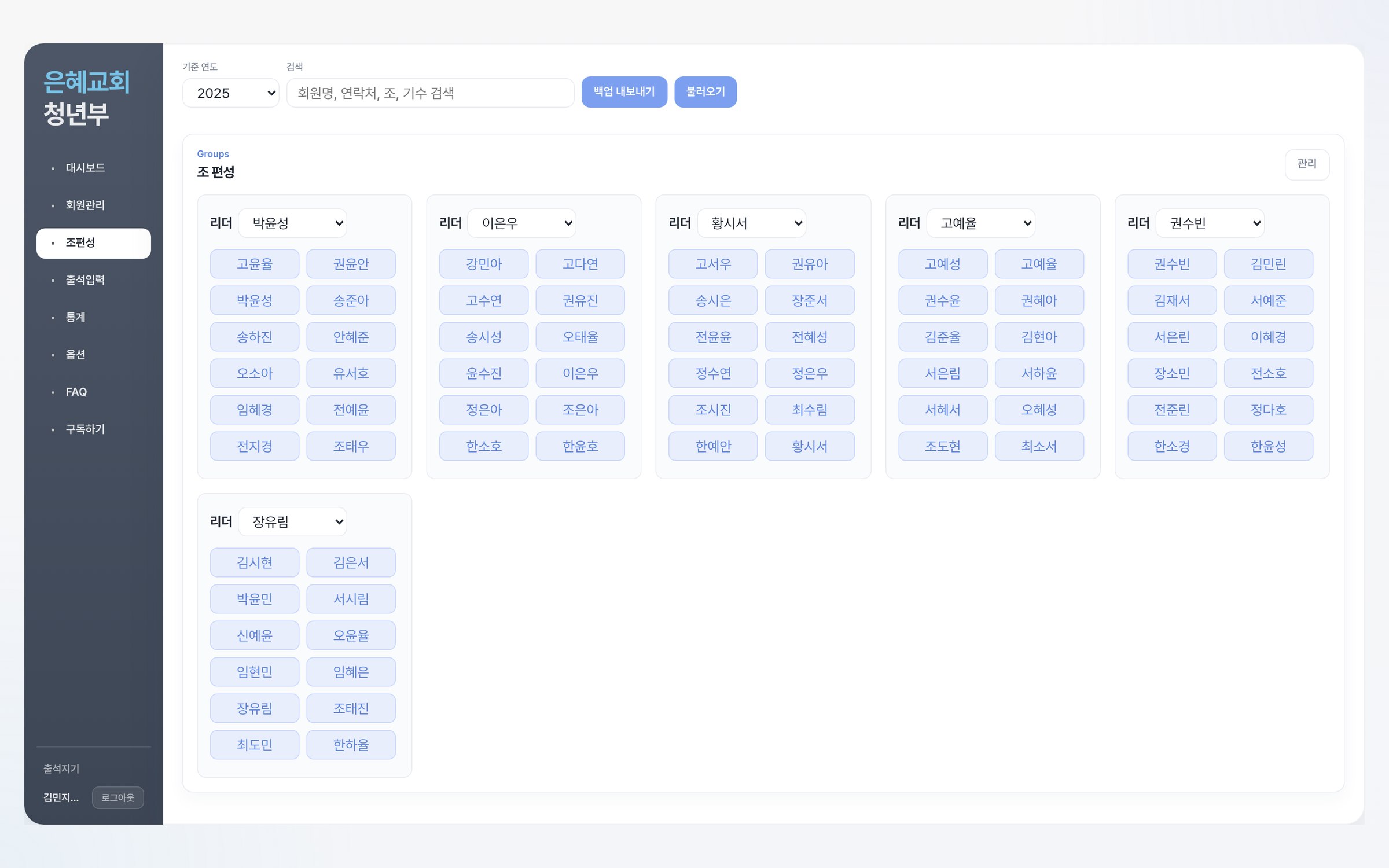
리더를 지정하고 조원을 배정하기만 하면 끝입니다.
리더는 드롭다운에서 선택할 수 있습니다.
조원은 해당하는 이름을 한번 클릭해서 배정하실 수 있습니다.
한 번 편성한 조는 출석 입력 화면과 통계 화면에 자동으로 반영되어,
같은 작업을 두 번 할 필요가 없습니다.
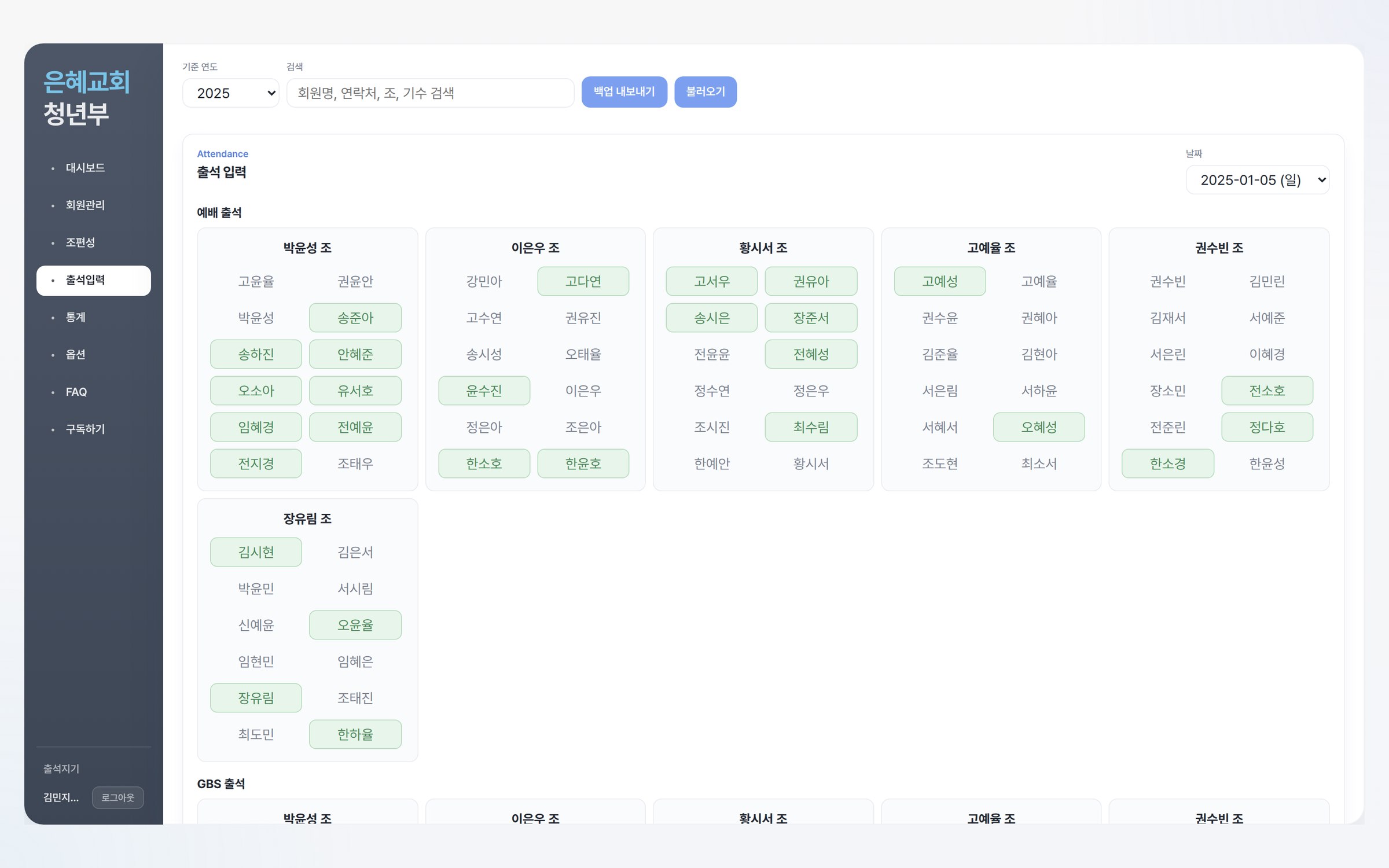
예배와 GBS(순모임) 출석을 조별로 나눠서 체크합니다.
날짜를 고르고 이름을 클릭하는 것만으로 그 주의 출석이 바로 기록되어,
출석부를 넘기며 표시하던 시간을 크게 줄일 수 있습니다.
옵션에서 출석/지각 기준 시각을 설정하면, 해당 시간 이후에 이름을 클릭할 때 자동으로 지각 처리가 됩니다.
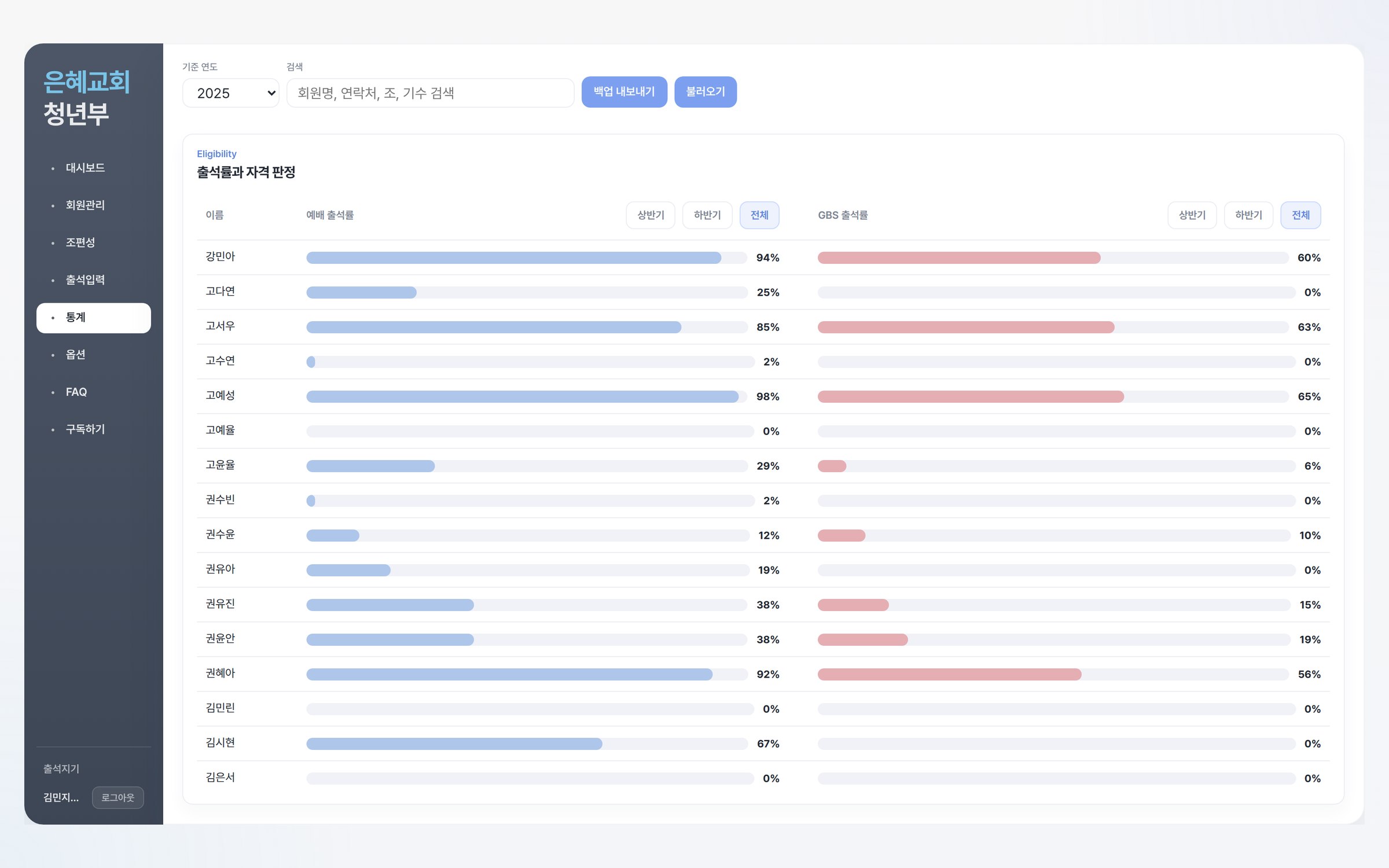
상반기·하반기·전체 출석률을 회원별로 자동 계산하고, 예배와 GBS를 나눠서 한눈에 비교할 수 있습니다.
몇 주째 나오지 않는 회원도 바로 눈에 띄어서, 연락이 필요한 분을 놓치지 않습니다.
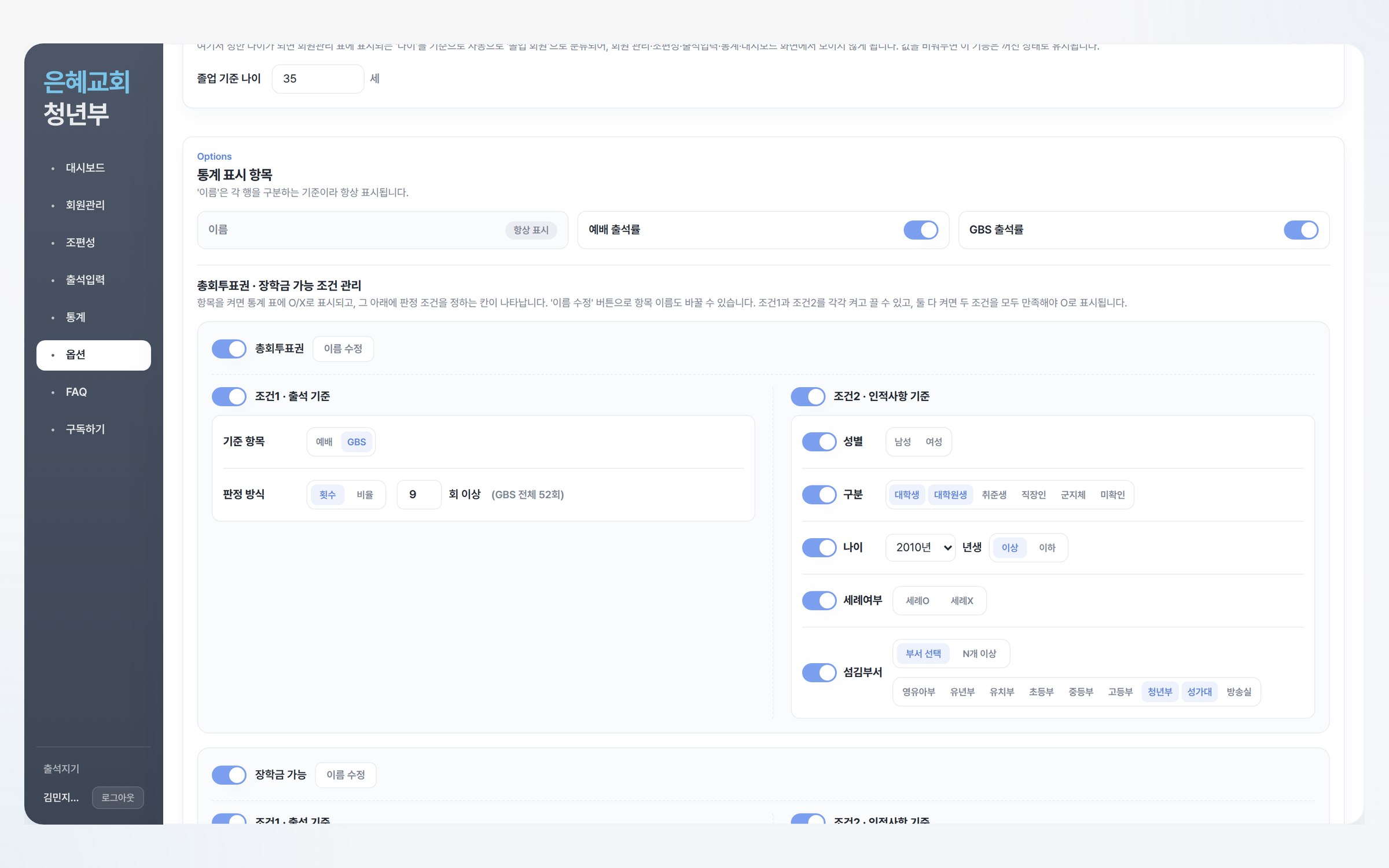
장학금 지급 기준이나 총회 투표권 획득 조건처럼, 교회마다 다른 규정을 옵션에서 직접 설정할 수 있습니다.
조건에 맞는 회원에게는 자동으로 O 표시가 됩니다.
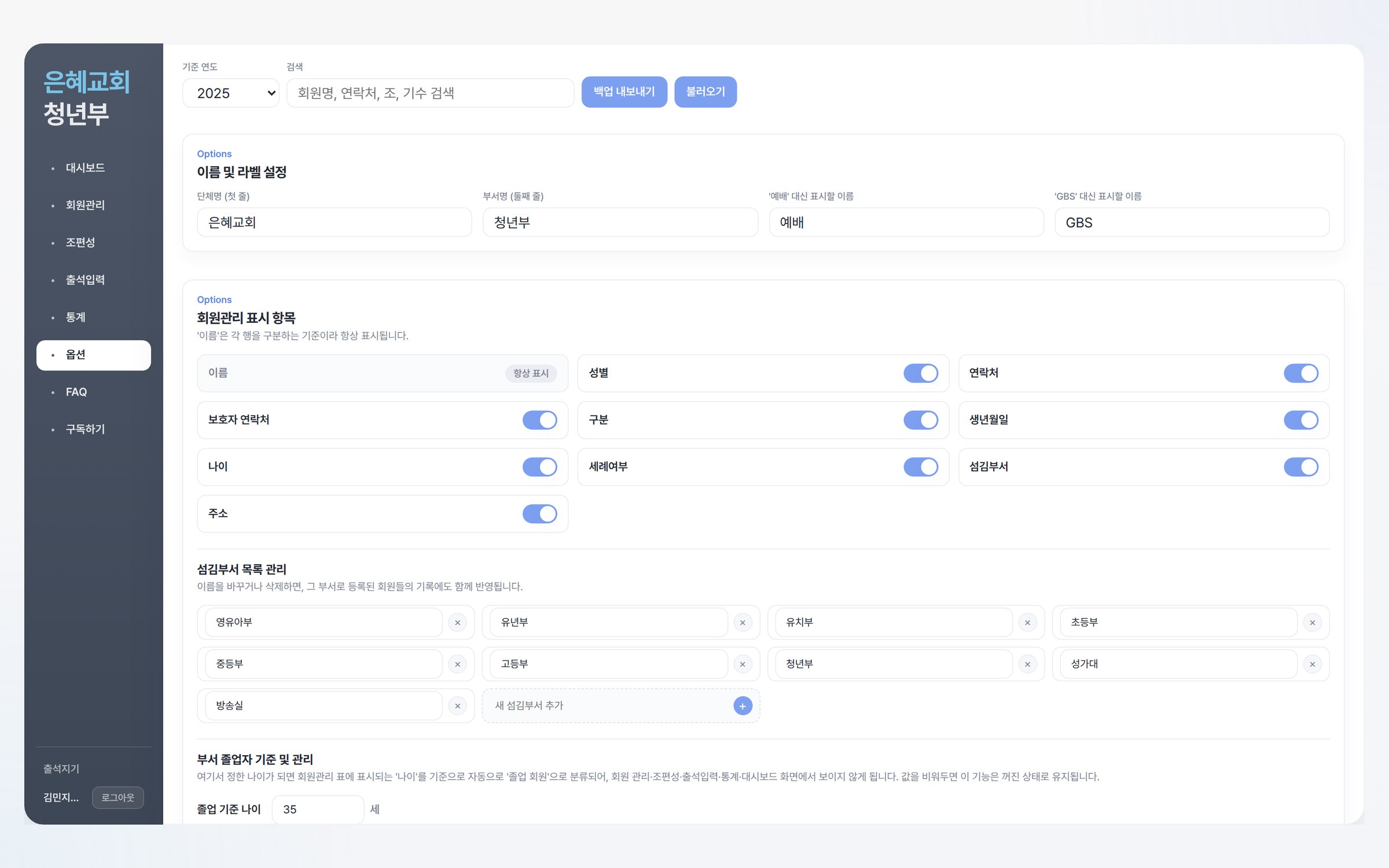
교회명·부서명·예배 이름부터 회원관리에 표시할 항목, 섬김부서 목록, 부서 졸업 기준 나이까지 교회 사정에 맞게 바꿀 수 있습니다.
관리자와 사용자 계정을 나눠서, 옵션 화면은 관리자만 들어갈 수 있도록 제한할 수도 있습니다.
출석 횟수·비율은 물론 성별, 구분, 나이, 세례 여부, 섬김부서까지 원하는 조건만 켜서 자유롭게 조합할 수 있습니다.
조건1과 조건2를 각각 켜고 끌 수 있고, 둘 다 켜면 두 조건을 모두 만족해야 O로 표시됩니다.
항목 이름(총회투표권·장학금 가능 등)도 원하는 대로 바꿀 수 있습니다.
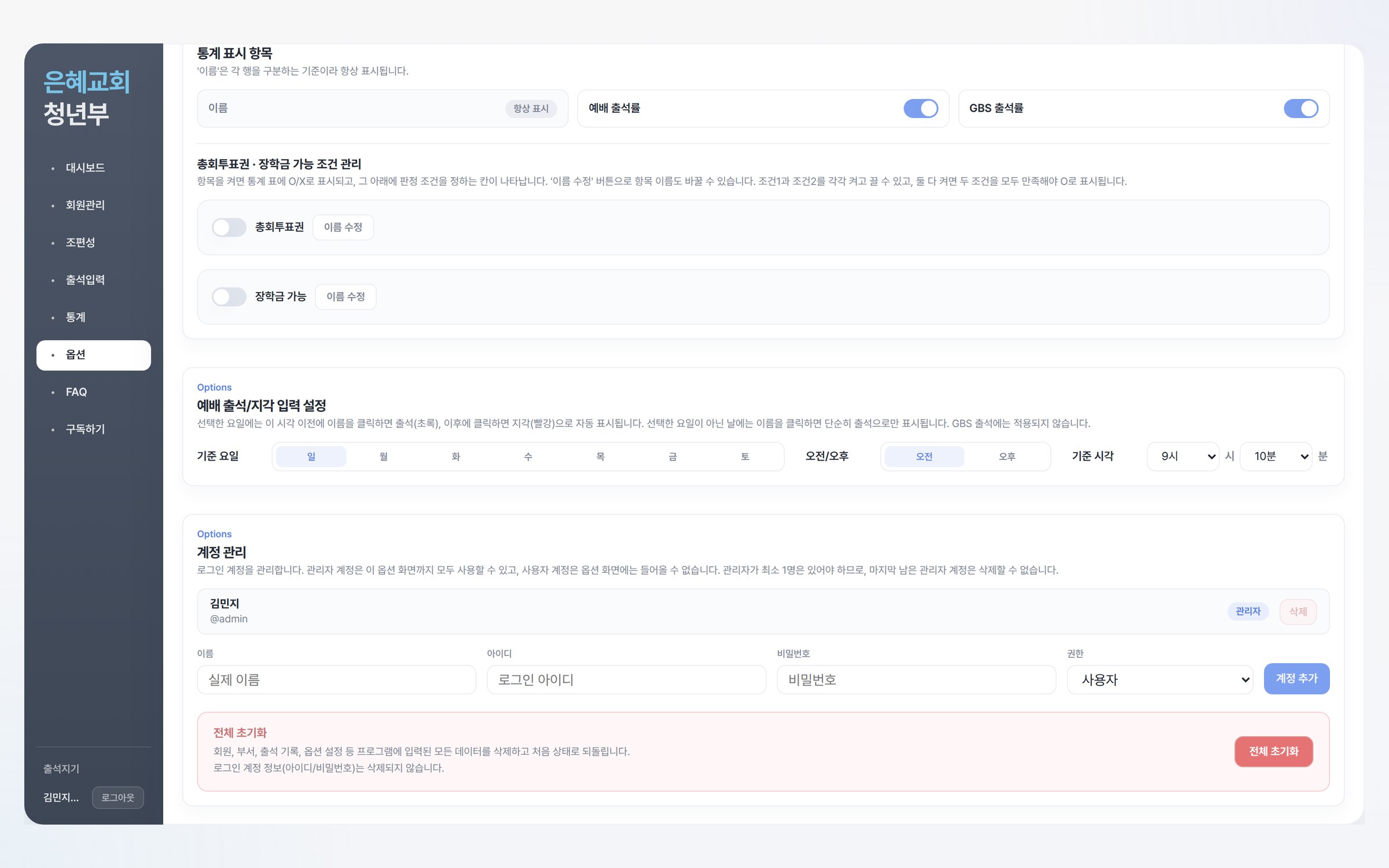
기준 요일과 시각을 정해두면, 그 시각 이후에 클릭한 출석은 자동으로 지각 처리됩니다.
로그인 계정은 관리자와 사용자로 나눠서 추가·삭제할 수 있고, 옵션 화면은 관리자만 들어갈 수 있습니다.
필요할 때는 회원·부서·출석 기록 전체를 한 번에 초기화할 수도 있습니다.
교회가 관리하는 정보인 만큼, 데이터가 어디에 어떻게 저장되는지가 중요합니다.
출석지기는 설치형 프로그램입니다.
회원 정보와 출석 기록은 프로그램이 설치된 이 컴퓨터에만 저장되며, 별도의 서버로 전송되지 않습니다.
로그인 계정을 관리자와 일반 사용자로 나눌 수 있어, 설정 변경 권한을 담당 리더에게만 제한할 수 있습니다.
현재 버전은 프로그램이 설치된 컴퓨터 안에만 데이터를 저장합니다.
다른 컴퓨터와 자료를 옮기려면 한쪽에서 백업 내보내기를 하고, 다른 쪽에서 그 파일을 불러오기 하면 됩니다.
현재 출석지기는 Windows PC용으로 제공됩니다.
네. Free로 시작해서 회원이 10명을 넘어가면 언제든 Pro 플랜으로 전환해 인원 제한 없이 이어서 사용할 수 있습니다.
관리자는 옵션 화면을 포함해 프로그램의 모든 기능을 쓸 수 있고, 사용자는 옵션 화면만 빼고 회원관리·조편성·출석입력·통계를 그대로 쓸 수 있습니다. 로그인 화면의 "계정 만들기"로 새로 만드는 계정은 항상 사용자 권한이고, 관리자 계정을 새로 만들려면 이미 있는 관리자가 옵션 > 계정 관리에서 추가해야 합니다.
네. 옵션 > 회원관리 표시 항목에서 항목별로 켜고 끌 수 있고, 끄면 표뿐 아니라 회원 등록 입력창에서도 함께 숨겨집니다. 다만 '이름'은 각 회원을 구분하는 기준이라 항상 표시됩니다.
네. 옵션 > 통계 표시 항목에서 '이름 수정' 버튼으로 '총회투표권', '장학금 가능' 같은 명칭을 원하는 대로 바꿀 수 있고, 그 아래에서 출석 조건(예배·GBS 출석 횟수 또는 출석률 기준)과 인적사항 조건(성별, 구분, 나이, 세례여부, 섬김부서)을 각각 켜고 끄면서 원하는 값으로 설정할 수 있습니다. 두 조건을 모두 켜면 둘 다 만족해야 O로 표시됩니다.
네. 옵션 > 이름 및 라벨 설정에서 단체명, 부서명, '예배'/'GBS' 대신 쓸 이름을 자유롭게 바꿀 수 있습니다.
옵션 > 회원관리 표시 항목에서 '섬김부서'를 켜면 아래에 섬김부서 목록 관리 칸이 나타나고, 여기서 부서를 추가·이름변경·삭제할 수 있습니다. 이름을 바꾸면 그 부서로 등록된 회원들의 기록에도 함께 반영됩니다.