Desktop program para sa Windows
Mula sa pamamahala ng miyembro, paghahati ng grupo, attendance sa pagsamba at GBS, hanggang sa istatistika ng attendance rate — lahat ng kailangan ng ministeryo ng kabataan, cell group at small group, nasa iisang program.
Libre hanggang 10 miyembro
Nagsusulat ka pa ba ng attendance sa papel, o gumagamit ng Excel o spreadsheet?
Nahihirapan ka ba tuwing kinakalkula nang isa-isa ang attendance rate ng bawat kapatid, at nag-aayos o nagdadagdag ng Excel formula?
O naghahanap ka pa ng angkop na attendance program para sa simbahan?
Subukan na ang 출석지기.
Tinutulungan ka ng 출석지기 na hindi na gawin ang paulit-ulit na manual na trabahong ito.
Mula sa pag-uuri ng present/late hanggang sa pagkalkula ng attendance rate at pagtukoy sa matagal nang liban — pamahalaan ang lahat ng kailangan mo nang maayos at madali sa iisang program!
Inayos sa walong screen ayon sa totoong daloy ng ministeryo ng kabataan.
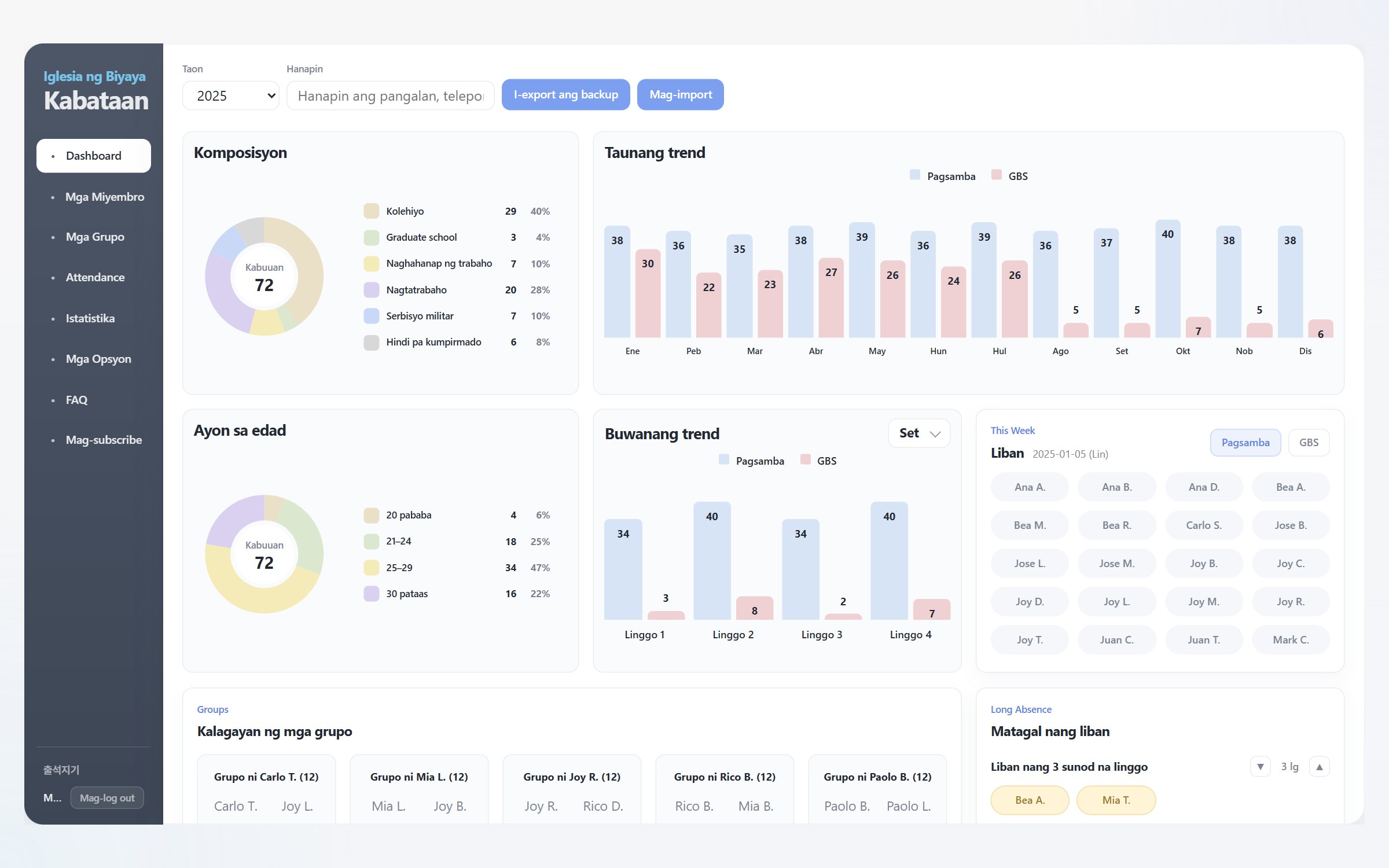
Pagka-login, makikita agad sa dashboard ang komposisyon ng miyembro, distribusyon ng edad, taunan at buwanang trend ng attendance, pati ang mga liban ngayong linggo at ang matagal nang liban — lahat sa iisang screen.
Hindi na kailangang maglabas at mag-ayos ng istatistika bago ang bawat pagtitipon.
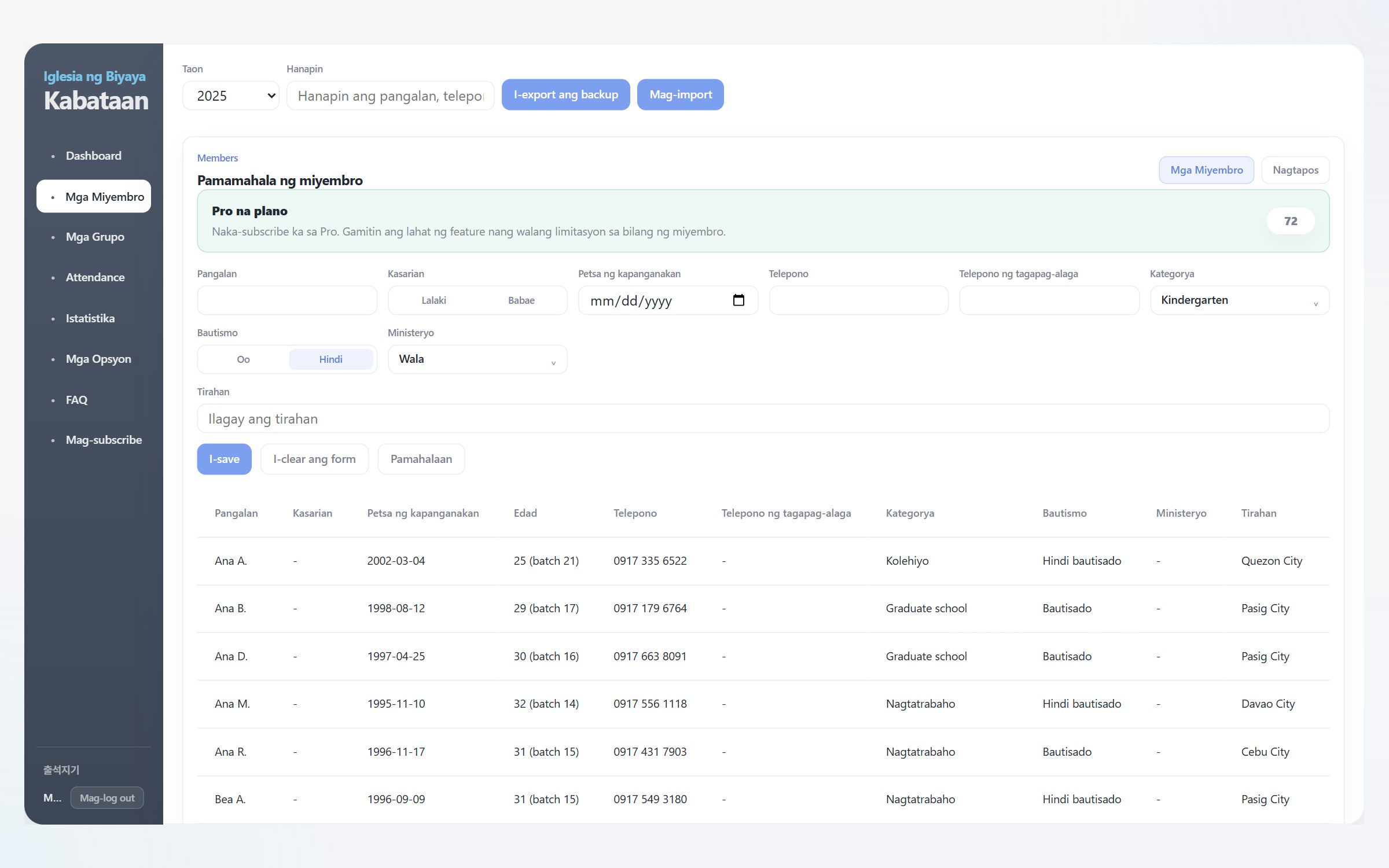
Bukod sa pangalan at telepono, maayos na pamahalaan ang bautismo, ministeryo, katayuan sa serbisyo militar para sa mga lalaki, at tirahan — lahat ng kailangan ng ministeryo ng simbahan.
I-type lang ang pangalan, telepono o pangalan ng grupo sa search box para agad itong mahanap.
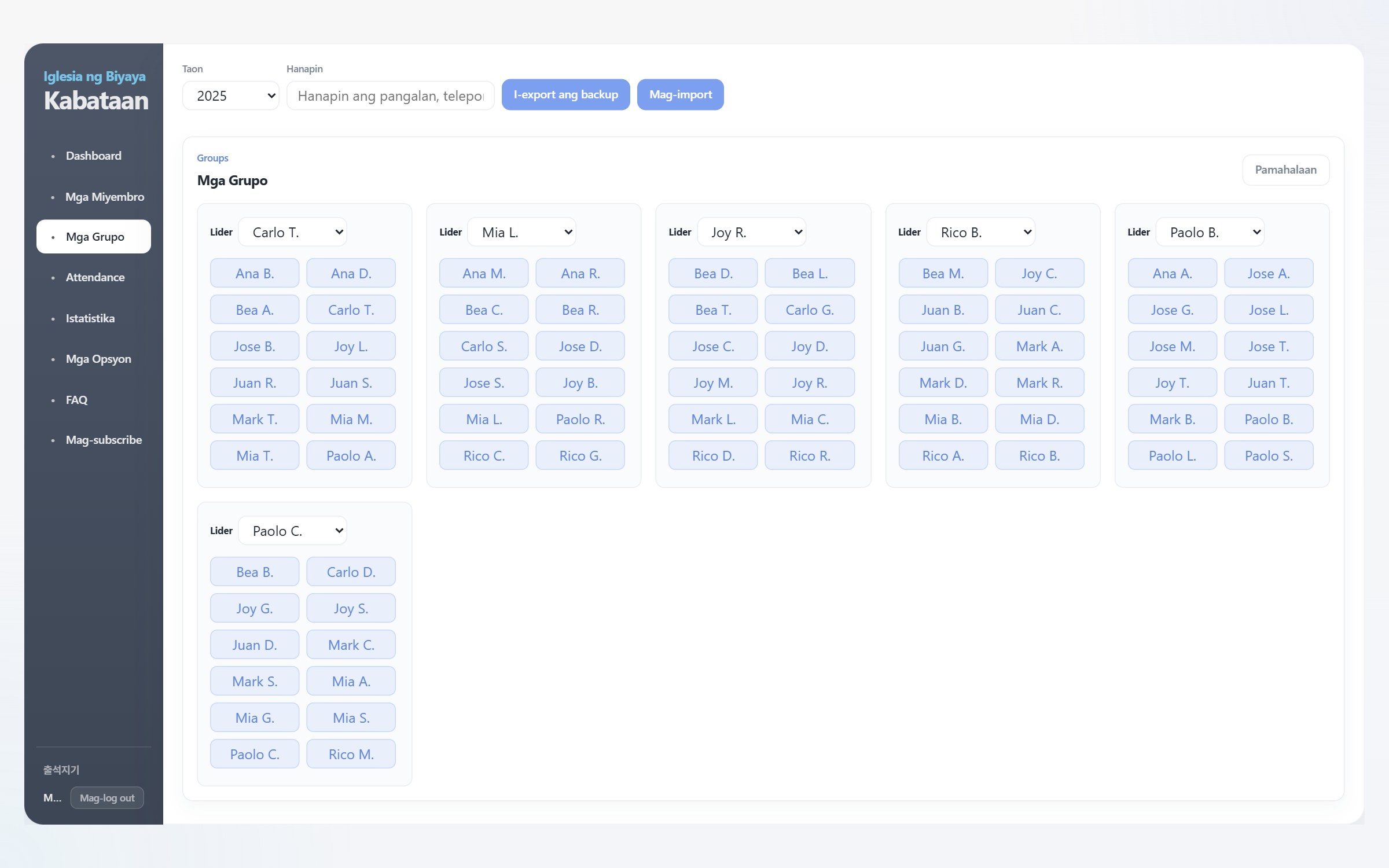
Pumili lang ng leader at maglagay ng mga miyembro — tapos na.
Pinipili ang leader mula sa drop-down.
Nailalagay ang miyembro sa isang click lang sa kanyang pangalan.
Awtomatikong lumalabas ang mga grupo sa attendance at istatistika, kaya hindi mo na uulitin ang parehong trabaho.
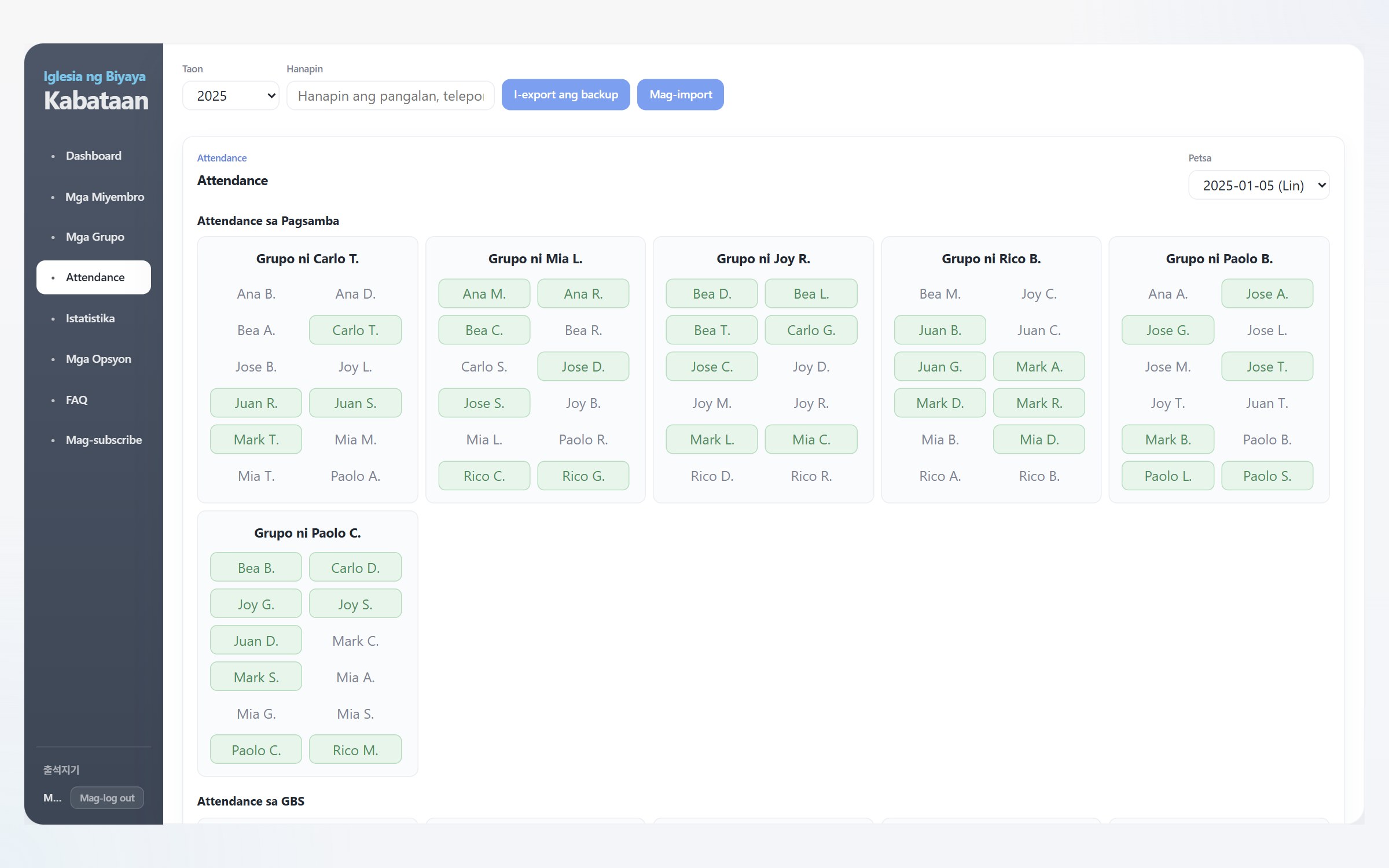
I-check ang attendance sa pagsamba at GBS (small group Bible study) kada grupo.
Pumili lang ng petsa at i-click ang pangalan — agad na naitatala ang attendance ng linggong iyon, kaya malaki ang natitipid sa oras ng pagbuklat ng attendance book.
Kapag nagtakda ng cut-off na oras para sa present/late sa Mga Opsyon, awtomatikong mamarkahang late ang mga pangalang na-click pagkalipas ng oras na iyon.
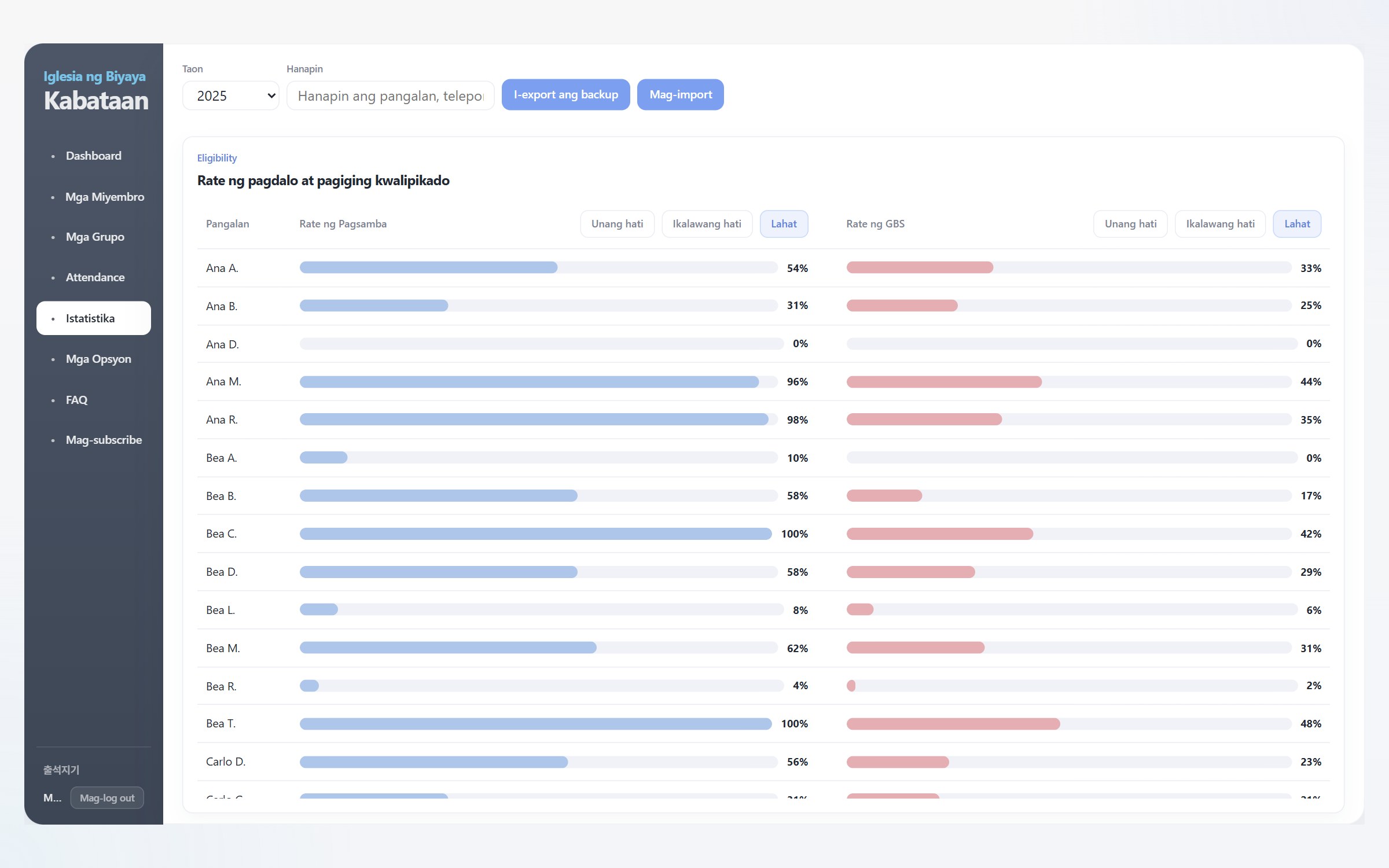
Awtomatikong kinakalkula ang attendance rate sa unang kalahati, ikalawang kalahati at buong taon ng bawat miyembro, at maihahambing nang hiwalay ang pagsamba at GBS sa isang tingin.
Agad ding makikita ang mga miyembrong ilang linggo nang hindi dumarating, kaya hindi mo makakaligtaan ang kailangang kumustahin.
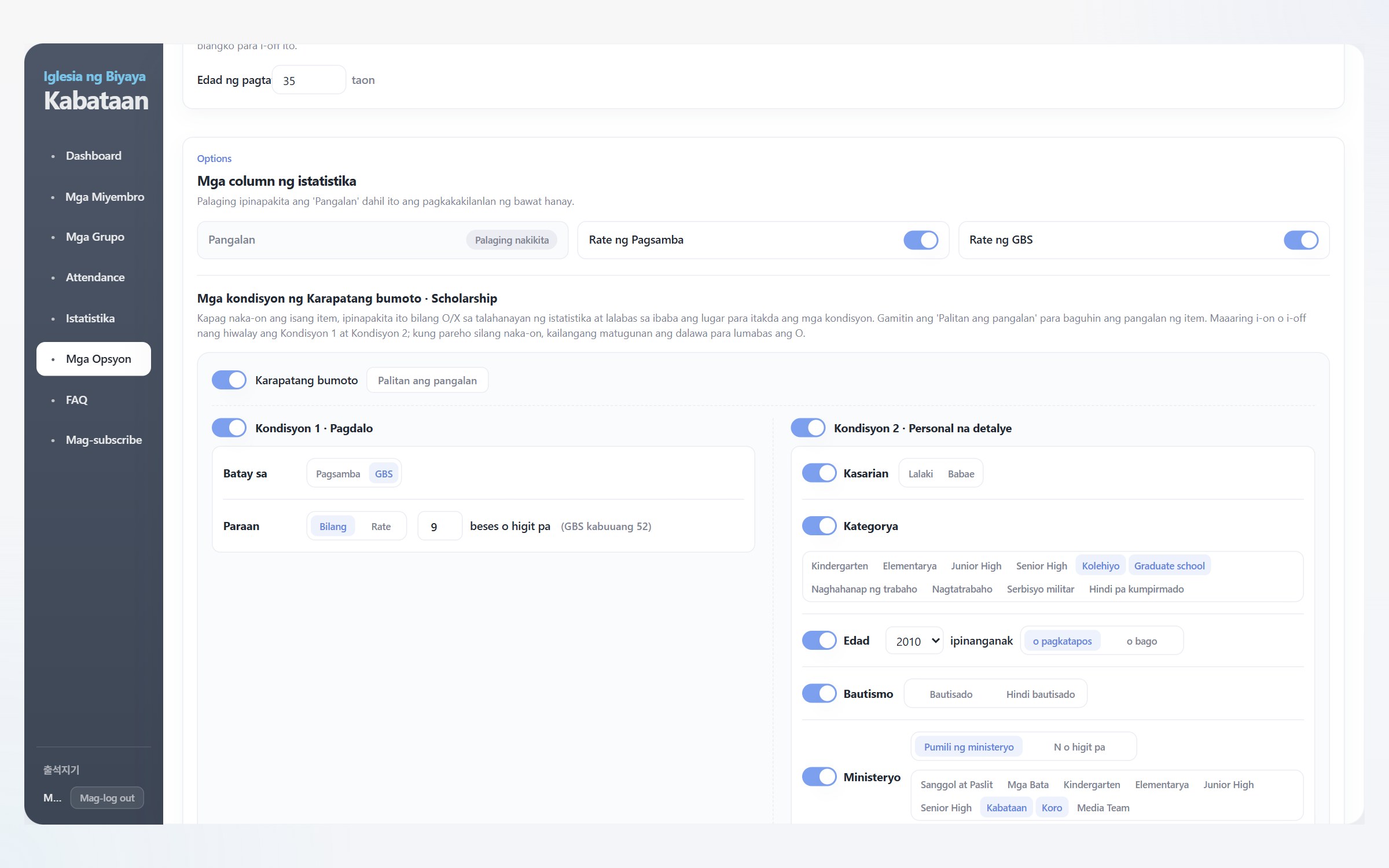
Ang mga patakarang iba-iba sa bawat simbahan, gaya ng pamantayan sa scholarship o kondisyon para sa karapatang bumoto, ay direktang maitatakda sa Mga Opsyon.
Awtomatikong mamarkahan ng O ang mga miyembrong pasok sa kondisyon.
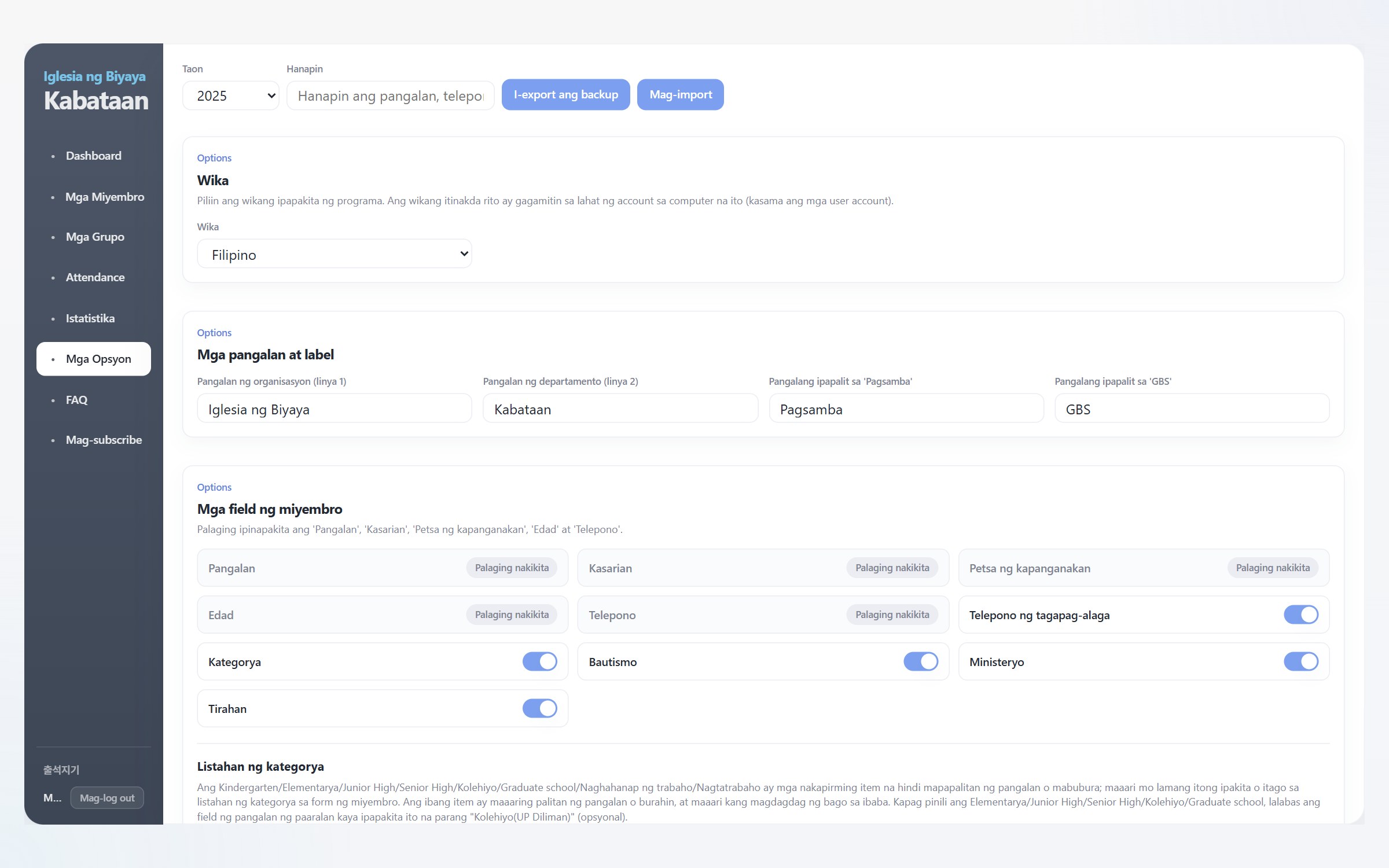
Mula sa pangalan ng simbahan, departamento at pagsamba hanggang sa mga field na ipapakita, listahan ng ministeryo at edad ng pagtatapos — lahat ay maiaangkop sa inyong simbahan.
Maaari ring paghiwalayin ang admin at user account para admin lang ang makapasok sa screen ng Mga Opsyon.
Bukod sa bilang at porsiyento ng attendance, i-on lang ang mga kondisyong kailangan gaya ng kasarian, kategorya, edad, bautismo at ministeryo, at malayang pagsamahin.
Maaaring i-on o i-off nang hiwalay ang Kondisyon 1 at Kondisyon 2; kapag parehong naka-on, kailangang pasok sa dalawa para mamarkahan ng O.
Mapapalitan din ang pangalan ng mga item (Karapatang bumoto, Scholarship, atbp.).
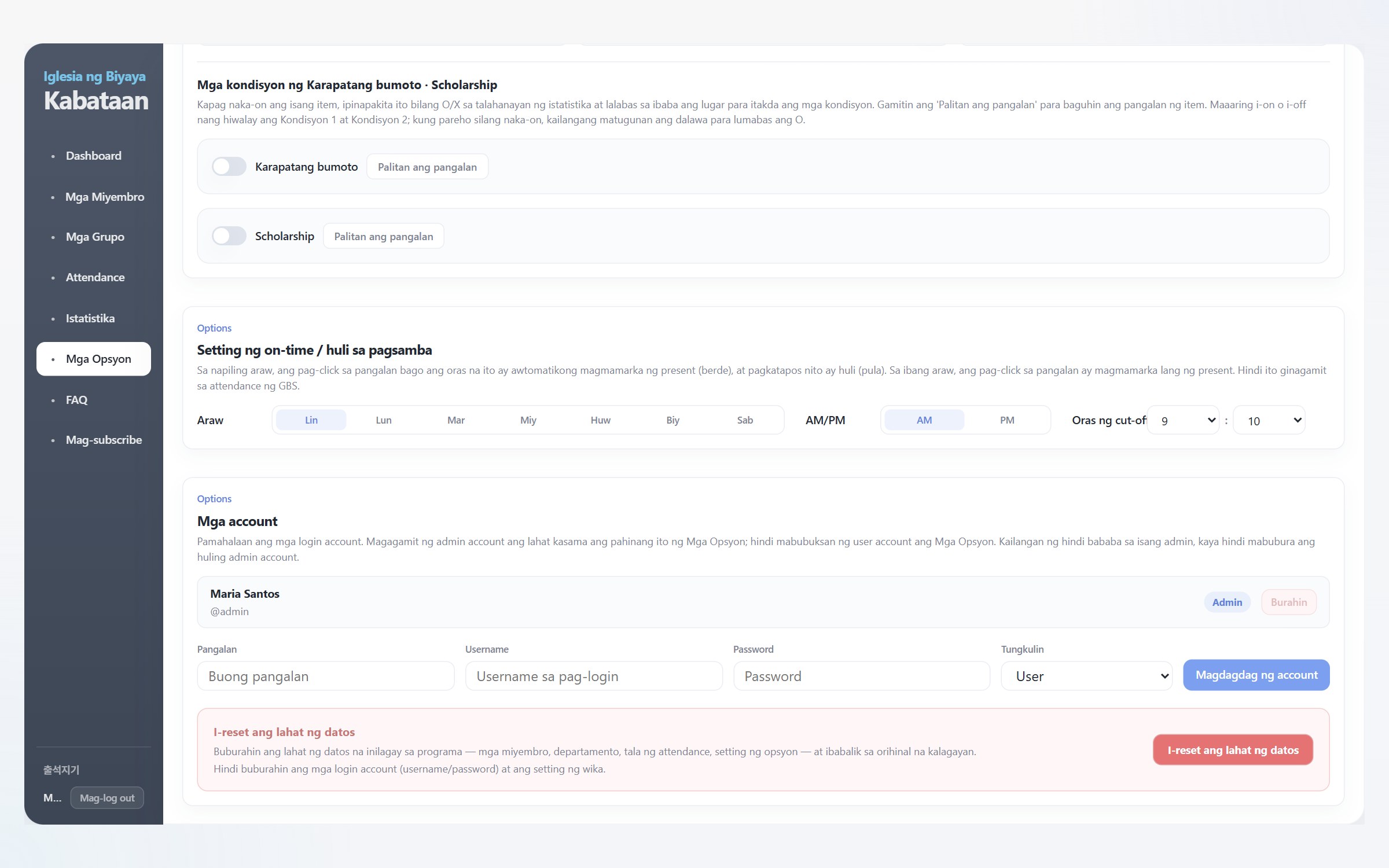
Magtakda ng araw at oras, at awtomatikong mamarkahang late ang attendance na na-click pagkalipas ng oras na iyon.
Maaaring magdagdag o magbura ng login account bilang admin o user, at admin lang ang makakapasok sa screen ng Mga Opsyon.
Kung kailangan, maaari ring i-reset nang sabay-sabay ang lahat ng miyembro, departamento at rekord ng attendance.
Dahil impormasyon ito na pinamamahalaan ng simbahan, mahalaga kung saan at paano iniimbak ang datos.
Ang 출석지기 ay program na ini-install sa computer.
Ang impormasyon ng miyembro at rekord ng attendance ay iniimbak lang sa computer kung saan naka-install ang program at hindi ipinapadala sa anumang server.
Maaaring hatiin ang login account sa admin at karaniwang user, kaya ang mga leader lang na may hawak ang makakapagpalit ng setting.
Libreng magsimula ang maliliit na cell at small group, at sa Pro plan naman ang malalaking ministeryo ng kabataan.
Bagay sa maliliit na cell at small group.
Bagay sa malalaking ministeryo ng kabataan at parokya.
Sa kasalukuyang bersyon, iniimbak lang ang datos sa computer kung saan naka-install ang program.
Para ilipat ang datos sa ibang computer, gamitin ang I-export ang backup sa isang computer, at i-import ang file na iyon sa kabila.
Sa ngayon, available ang 출석지기 para sa Windows PC.
Oo. Magsimula sa Free, at kapag lumampas na sa 10 ang miyembro, puwede kang lumipat sa Pro plan anumang oras at magpatuloy nang walang limitasyon sa bilang.
Magagamit ng admin ang lahat ng feature ng program kasama ang screen ng Mga Opsyon, habang magagamit ng user ang Mga Miyembro, Mga Grupo, Attendance at Istatistika — lahat maliban sa Mga Opsyon. Ang account na ginawa gamit ang "Gumawa ng account" sa login screen ay laging may pahintulot ng user; para gumawa ng bagong admin account, kailangang idagdag ito ng kasalukuyang admin sa Mga Opsyon > Mga account.
Oo. Sa Mga Opsyon > Mga field ng miyembro, maaaring i-on o i-off ang bawat field; kapag naka-off, nakatago ito sa talahanayan at pati sa form ng pagpaparehistro ng miyembro. Pero laging ipinapakita ang "Pangalan" dahil ito ang batayan sa pagkilala sa bawat miyembro.
Oo. Sa Mga Opsyon > Mga column ng istatistika, gamitin ang button na "Palitan ang pangalan" para baguhin ang mga pangalan gaya ng "Karapatang bumoto" o "Scholarship". Sa ibaba nito, i-on o i-off nang hiwalay ang kondisyon ng attendance (bilang o porsiyento ng attendance sa pagsamba · GBS) at ang kondisyon ng personal na detalye (kasarian, kategorya, edad, bautismo, ministeryo), at itakda ang gustong halaga. Kapag parehong naka-on, kailangang pasok sa dalawa para mamarkahan ng O.
Oo. Sa Mga Opsyon > Mga pangalan at label, malaya mong mapapalitan ang pangalan ng organisasyon, pangalan ng departamento, at ang mga pangalang gagamitin kapalit ng "Pagsamba"/"GBS".
I-on ang "Ministeryo" sa Mga Opsyon > Mga field ng miyembro at lalabas sa ibaba ang bahagi para sa listahan ng ministeryo, kung saan makakapagdagdag, makakapagpalit ng pangalan at makakapagbura ng ministeryo. Kapag pinalitan ang pangalan, maa-update din ang rekord ng mga miyembrong nakarehistro roon.