Phần mềm máy tính cho Windows

Việc điểm danh lặp lại mỗi tuần,
giờ đã có 출석지기 (Chulseokjigi) lo

Từ quản lý thành viên, chia nhóm, điểm danh thờ phượng và GBS đến thống kê tỷ lệ tham dự — mọi tính năng cần thiết cho mục vụ thanh niên, nhóm tế bào và nhóm nhỏ đều nằm trong một phần mềm.

Miễn phí cho tối đa 10 thành viên

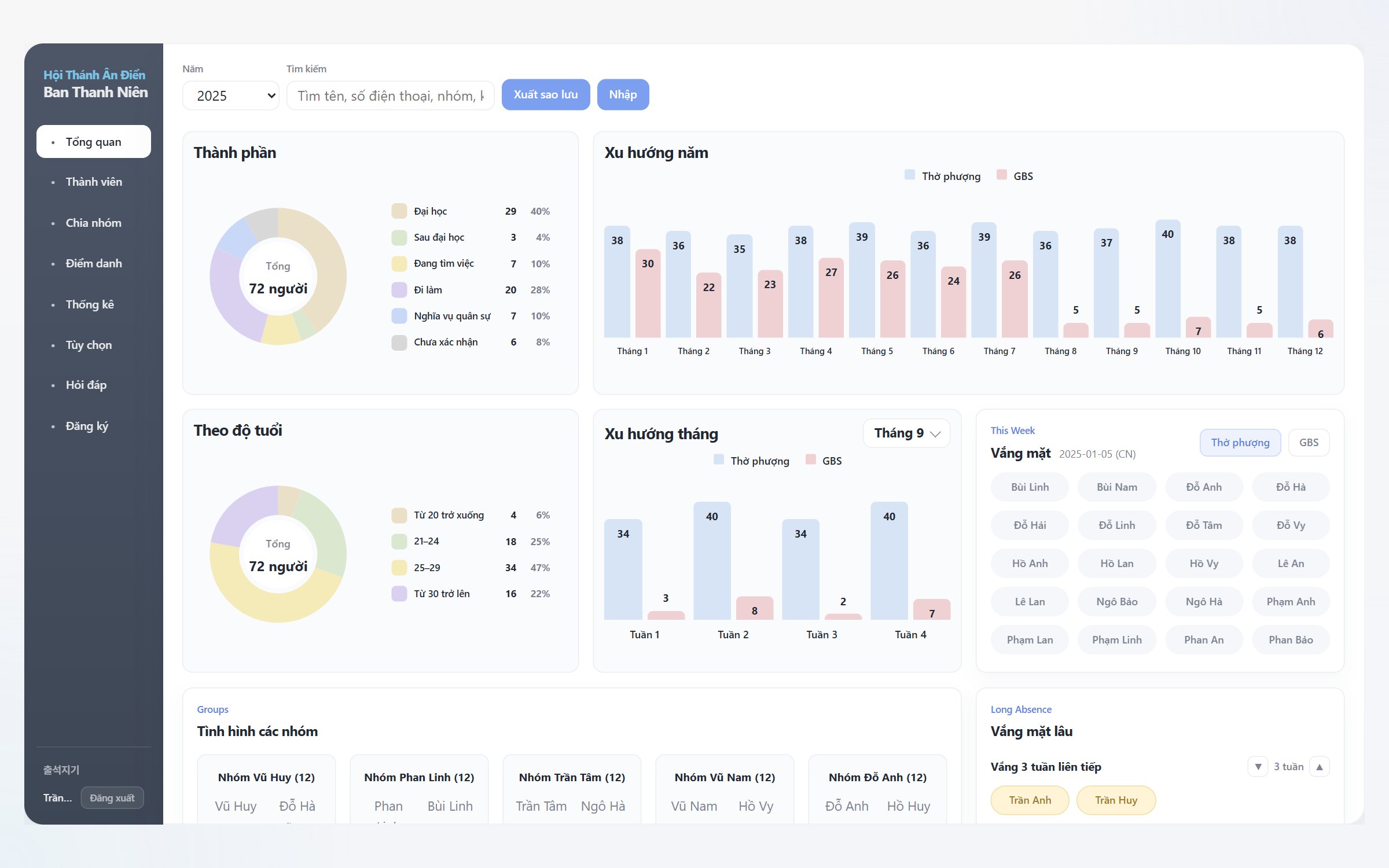
Màn hình tổng quan của 출석지기: thành phần thành viên, xu hướng tham dự trong năm, danh sách vắng mặt tuần này
WHY 출석지기

Việc điểm danh vẫn còn vất vả như thế này sao?

Anh chị vẫn đang ghi sổ điểm danh bằng tay, hoặc quản lý bằng Excel hay bảng tính?
Mỗi lần lại phải tự tính tỷ lệ tham dự của từng anh chị em, rồi sửa hay thêm công thức Excel?
Hay anh chị vẫn đang tìm một phần mềm điểm danh phù hợp cho hội thánh?

Giờ hãy dùng thử 출석지기.
출석지기 giúp anh chị không còn phải làm những việc thủ công lặp đi lặp lại này.
Từ phân biệt có mặt/đi trễ đến tính tỷ lệ tham dự và theo dõi người vắng mặt lâu ngày — hãy quản lý mọi thứ cần thiết một cách ổn định và tiện lợi bằng phần mềm!

FEATURES

Chỉ những màn hình mục vụ cần, vừa đủ

Được sắp xếp thành tám màn hình theo đúng tiến trình mục vụ thanh niên thực tế.

01 · Tổng quan

Nắm toàn bộ tình hình trong nháy mắt

Ngay khi đăng nhập, màn hình tổng quan cho thấy thành phần thành viên, phân bố độ tuổi, xu hướng tham dự theo năm và theo tháng, người vắng mặt tuần này và người vắng mặt lâu ngày — tất cả trên một màn hình.
Không cần phải lấy số liệu và tổng hợp riêng trước mỗi buổi nhóm.

Màn hình tổng quan
02 · Thành viên

Cả những mục mục vụ hội thánh cần đến

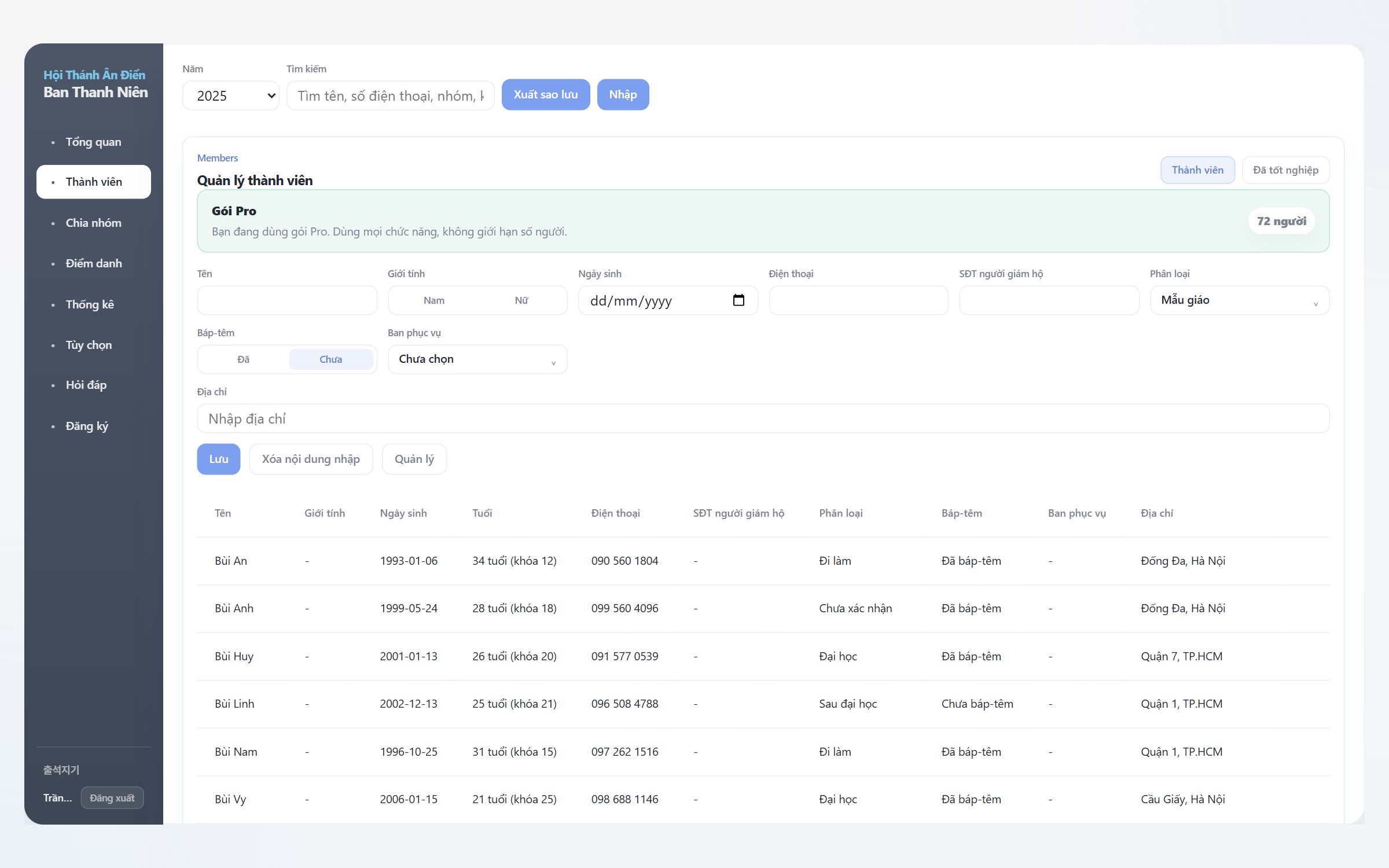
Không chỉ tên và số điện thoại, còn quản lý có hệ thống tình trạng báp-têm, ban phục vụ, tình trạng nghĩa vụ quân sự đối với nam, địa chỉ — mọi mục cần cho mục vụ hội thánh.
Chỉ cần gõ tên, số điện thoại hoặc tên nhóm vào ô tìm kiếm là tìm thấy ngay.

Màn hình quản lý thành viên
03 · Chia nhóm

Chia nhóm thay đổi mỗi học kỳ cũng thật đơn giản

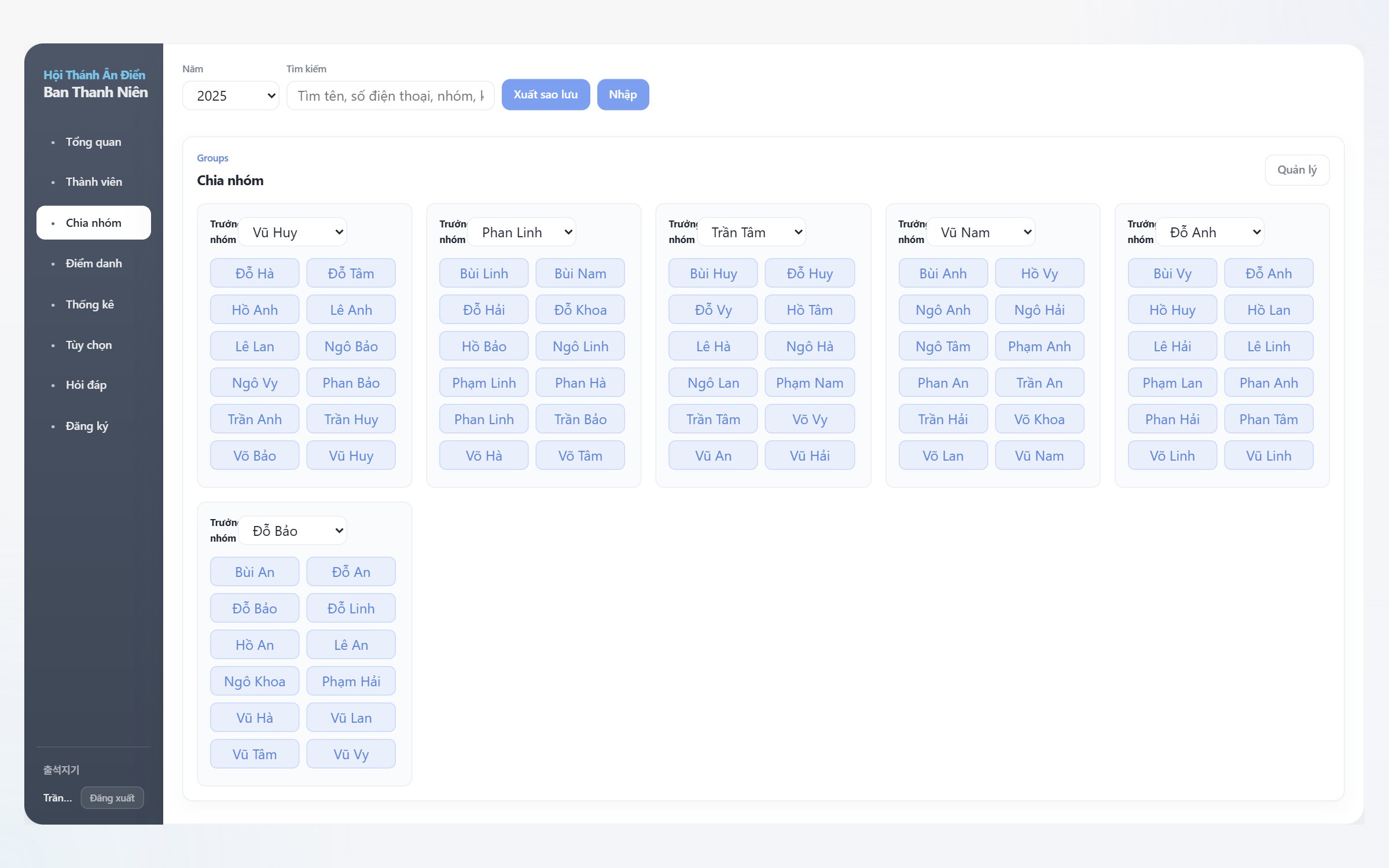
Chỉ cần chọn trưởng nhóm và xếp thành viên là xong.
Trưởng nhóm được chọn từ danh sách thả xuống.
Thành viên được xếp vào nhóm chỉ bằng một cú nhấp vào tên.
Nhóm đã chia sẽ tự động hiển thị trên màn hình điểm danh và thống kê, không phải làm cùng một việc hai lần.

Màn hình chia nhóm
04 · Điểm danh

Chia theo nhóm, chỉ một cú nhấp

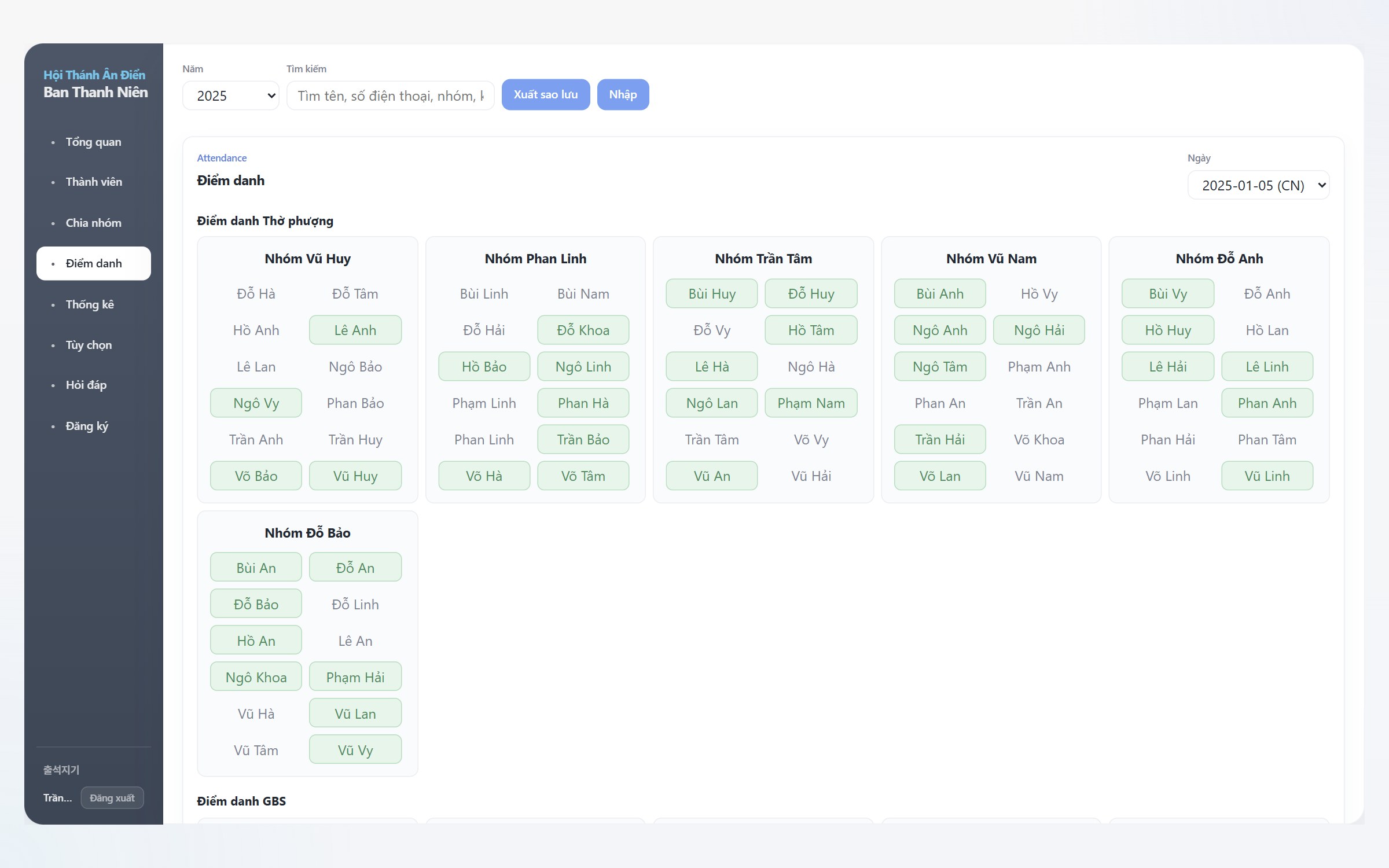
Điểm danh thờ phượng và GBS (nhóm học Kinh Thánh nhỏ) theo từng nhóm.
Chỉ cần chọn ngày và nhấp vào tên là việc điểm danh của tuần đó được ghi lại ngay, tiết kiệm rất nhiều thời gian lật sổ đánh dấu.
Khi đặt giờ chuẩn có mặt/đi trễ trong Tùy chọn, những tên được nhấp sau giờ đó sẽ tự động được ghi là đi trễ.

Màn hình điểm danh
05 · Thống kê

Từ tính tỷ lệ tham dự đến theo dõi người vắng lâu

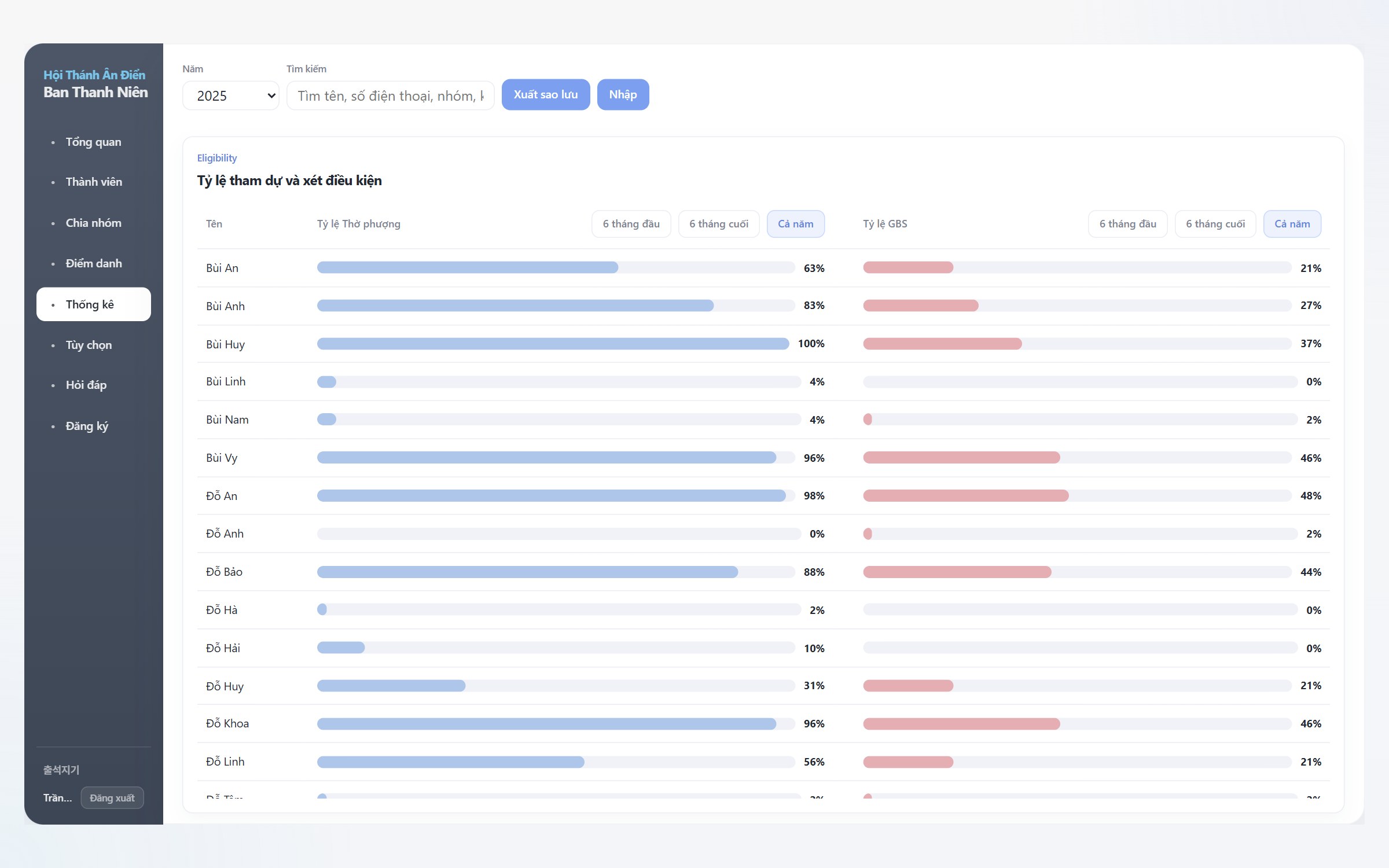
Tỷ lệ tham dự nửa đầu năm, nửa cuối năm và cả năm được tính tự động cho từng thành viên, có thể so sánh riêng thờ phượng và GBS chỉ trong nháy mắt.
Những thành viên vắng mặt nhiều tuần liền cũng hiện ra ngay, nên không bỏ sót người cần liên lạc.

Tự động, không cần công thức Excel
Màn hình thống kê tỷ lệ tham dự
06 · Tùy chọn

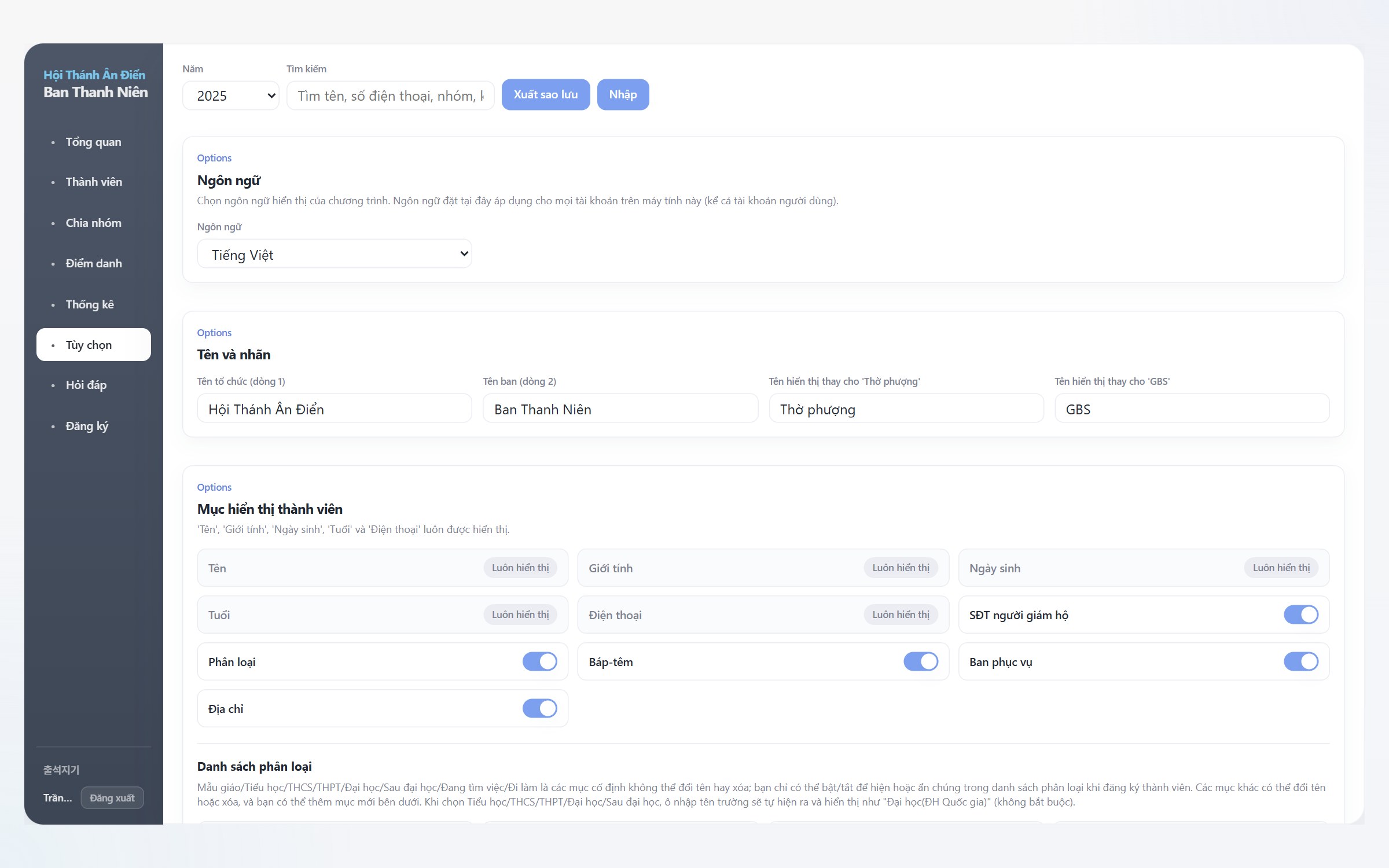
Mỗi hội thánh một tiêu chuẩn — thiết lập ngay trong Tùy chọn

Những quy định khác nhau ở mỗi hội thánh, như tiêu chuẩn cấp học bổng hay điều kiện có quyền biểu quyết, đều có thể thiết lập trực tiếp trong Tùy chọn.
Thành viên đáp ứng điều kiện sẽ tự động được đánh dấu O.
Từ tên hội thánh, tên ban, tên buổi thờ phượng đến các mục hiển thị trong quản lý thành viên, danh sách ban phục vụ và tuổi tốt nghiệp — đều có thể thay đổi cho phù hợp với hội thánh.
Cũng có thể tách tài khoản quản trị và người dùng, để chỉ quản trị viên mới vào được màn hình Tùy chọn.

Đúng cách của hội thánh mình
Màn hình cài đặt tùy chọn
07 · Tùy chọn

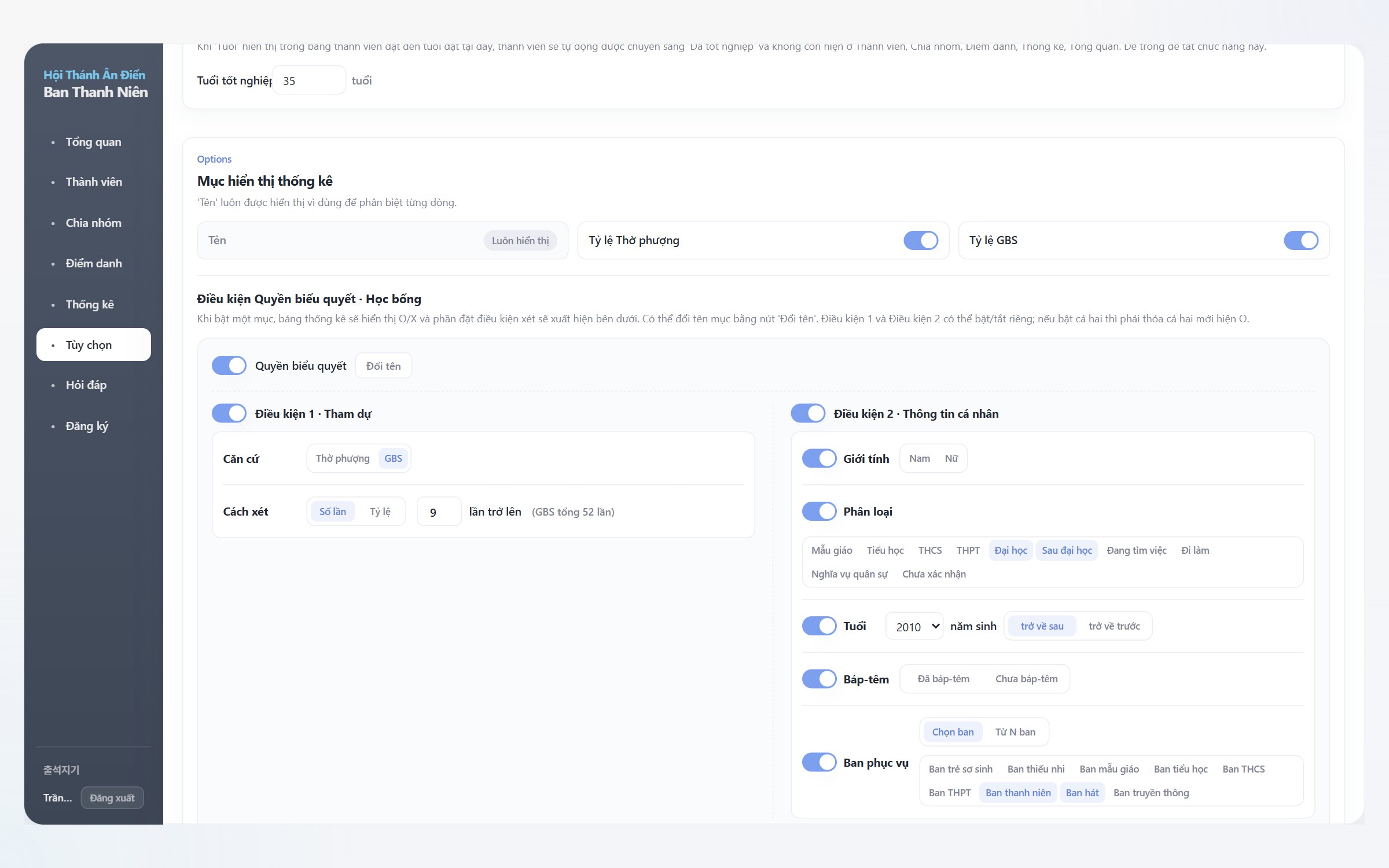
Chỉ chọn những mục cần thiết để kết hợp điều kiện

Ngoài số lần và tỷ lệ tham dự, còn có thể chỉ bật những điều kiện cần như giới tính, phân loại, tuổi, báp-têm, ban phục vụ và kết hợp tự do.
Điều kiện 1 và Điều kiện 2 có thể bật hoặc tắt riêng; khi bật cả hai, thành viên phải thỏa cả hai mới được đánh dấu O.
Tên các mục (Quyền biểu quyết, Học bổng…) cũng có thể đổi tùy ý.

Thiết lập điều kiện chi tiết
Màn hình thiết lập điều kiện Quyền biểu quyết và Học bổng
08 · Tùy chọn

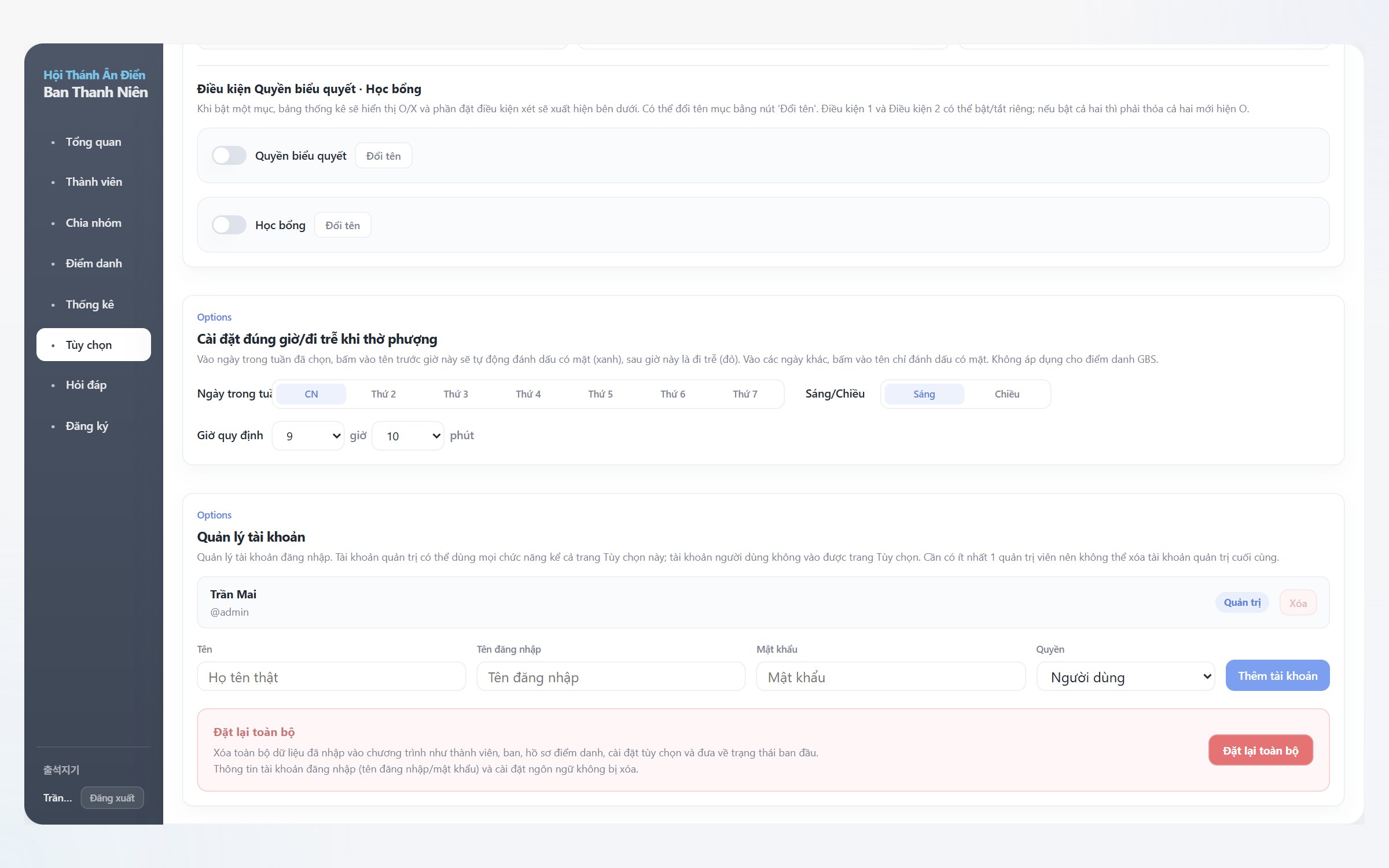
Giờ chuẩn đi trễ và quản lý tài khoản ở cùng một nơi

Chỉ cần đặt thứ và giờ chuẩn, những lượt điểm danh được nhấp sau giờ đó sẽ tự động được ghi là đi trễ.
Tài khoản đăng nhập có thể thêm hoặc xóa theo quản trị viên và người dùng, và chỉ quản trị viên mới vào được màn hình Tùy chọn.
Khi cần, cũng có thể đặt lại toàn bộ thành viên, ban và dữ liệu điểm danh cùng lúc.

Chu đáo cả trong vận hành
Màn hình cài đặt giờ chuẩn đi trễ và quản lý tài khoản
DATA & SECURITY

Thông tin cá nhân của thành viên, được giữ an toàn

Vì đây là thông tin do hội thánh quản lý, việc dữ liệu được lưu ở đâu và như thế nào là rất quan trọng.

01

Không gửi lên máy chủ bên ngoài

출석지기 là phần mềm cài đặt trên máy.
Thông tin thành viên và dữ liệu điểm danh chỉ được lưu trên chính máy tính đã cài phần mềm, không gửi lên bất kỳ máy chủ nào.

02

Phân biệt tài khoản quản trị và thường

Tài khoản đăng nhập có thể chia thành quản trị viên và người dùng thường, để chỉ trưởng nhóm phụ trách mới có quyền thay đổi cài đặt.

PRICING

Phù hợp quy mô, không gánh nặng

Nhóm tế bào và nhóm nhỏ có thể dùng miễn phí, ban thanh niên đông người có thể bắt đầu với gói Pro.

Free
Miễn phí

Phù hợp với nhóm tế bào và nhóm nhỏ.

  • Đăng ký tối đa 10 thành viên
  • Thành viên · Chia nhóm · Điểm danh
  • Đầy đủ tổng quan và thống kê
  • Xuất · nhập bản sao lưu
Bắt đầu miễn phí
Pro
39.000₫ / tháng

Phù hợp với ban thanh niên và giáo xứ đông người.

  • Đăng ký toàn bộ thành viên, không giới hạn
  • Bao gồm mọi tính năng của gói Free
  • Đông người vẫn quản lý thoải mái với nhiều nhóm, nhiều ban
  • Thành viên tốt nghiệp nhiều lên vẫn quản lý nhẹ nhàng
Bắt đầu với Pro
FAQ

Câu hỏi thường gặp

Có thể dùng chung trên nhiều máy tính không?

Phiên bản hiện tại chỉ lưu dữ liệu trên máy tính đã cài phần mềm.
Để chuyển dữ liệu sang máy khác, hãy dùng Xuất sao lưu ở một máy rồi Nhập tệp đó ở máy kia.

Có dùng được trên máy Mac không?

Hiện tại 출석지기 chỉ dành cho máy tính Windows.

Sau này có thể chuyển từ bản miễn phí sang Pro không?

Có. Hãy bắt đầu với Free, khi số thành viên vượt quá 10 người, anh chị có thể chuyển sang gói Pro bất cứ lúc nào và tiếp tục sử dụng không giới hạn số người.

Tài khoản quản trị và tài khoản người dùng khác nhau thế nào?

Quản trị viên dùng được mọi tính năng của phần mềm, kể cả màn hình Tùy chọn; người dùng dùng được Thành viên, Chia nhóm, Điểm danh và Thống kê, chỉ trừ màn hình Tùy chọn. Tài khoản tạo mới bằng "Tạo tài khoản" ở màn hình đăng nhập luôn có quyền người dùng; muốn tạo thêm tài khoản quản trị, quản trị viên hiện có phải thêm trong Tùy chọn > Quản lý tài khoản.

Có thể ẩn những mục không cần (ví dụ: địa chỉ) không?

Có. Trong Tùy chọn > Mục hiển thị thành viên, có thể bật hoặc tắt từng mục; khi tắt, mục đó được ẩn cả trong bảng lẫn ô nhập khi đăng ký thành viên. Riêng "Tên" là căn cứ để phân biệt từng thành viên nên luôn được hiển thị.

Có thể đổi tên mục và tự đặt điều kiện mình muốn không?

Có. Trong Tùy chọn > Mục hiển thị thống kê, dùng nút "Đổi tên" để đổi các tên như "Quyền biểu quyết", "Học bổng" theo ý muốn; bên dưới, có thể bật hoặc tắt riêng điều kiện tham dự (số lần hoặc tỷ lệ tham dự thờ phượng · GBS) và điều kiện thông tin cá nhân (giới tính, phân loại, tuổi, báp-têm, ban phục vụ) rồi đặt giá trị mong muốn. Khi bật cả hai điều kiện, thành viên phải thỏa cả hai mới được đánh dấu O.

Có thể đổi tên "Thờ phượng", "GBS" cho phù hợp với hội thánh không?

Có. Trong Tùy chọn > Tên và nhãn, có thể tự do đổi tên tổ chức, tên ban và tên dùng thay cho "Thờ phượng"/"GBS".

Tôi muốn danh sách ban phục vụ khớp với tổ chức của hội thánh mình.

Bật "Ban phục vụ" trong Tùy chọn > Mục hiển thị thành viên, bên dưới sẽ xuất hiện khu vực quản lý danh sách ban phục vụ, tại đây có thể thêm, đổi tên và xóa ban. Khi đổi tên, dữ liệu của các thành viên thuộc ban đó cũng được cập nhật theo.