 Windows 用デスクトップソフト
毎週くり返す出席チェック、
これからは 출석지기 (Chulseokjigi) におまかせ
会員管理から班編成、礼拝・GBS の出席チェック、出席率の統計まで——青年部・セル・小グループのミニストリーに必要な機能を、ひとつのソフトにまとめました。
10 名まで無料
 Windows 用デスクトップソフト
会員管理から班編成、礼拝・GBS の出席チェック、出席率の統計まで——青年部・セル・小グループのミニストリーに必要な機能を、ひとつのソフトにまとめました。
10 名まで無料
出席簿を手書きで記録したり、Excel やスプレッドシートで管理したりしていませんか?
そのたびに兄弟姉妹の出席率を一人ずつ計算し、Excel の数式を直したり追加したりするのに苦労していませんか?
それとも、ちょうどよい教会向けの出席管理ソフトが見つからず悩んでいましたか?
これからは 출석지기 をお使いください。
출석지기 は、こうした繰り返しの手作業をなくすお手伝いをします。
出席・遅刻の区別から出席率の計算、長期欠席者の確認まで——必要なことはすべて、ソフトで安定して便利に管理しましょう!
実際の青年部ミニストリーの流れに沿って、8 つの画面にまとめました。
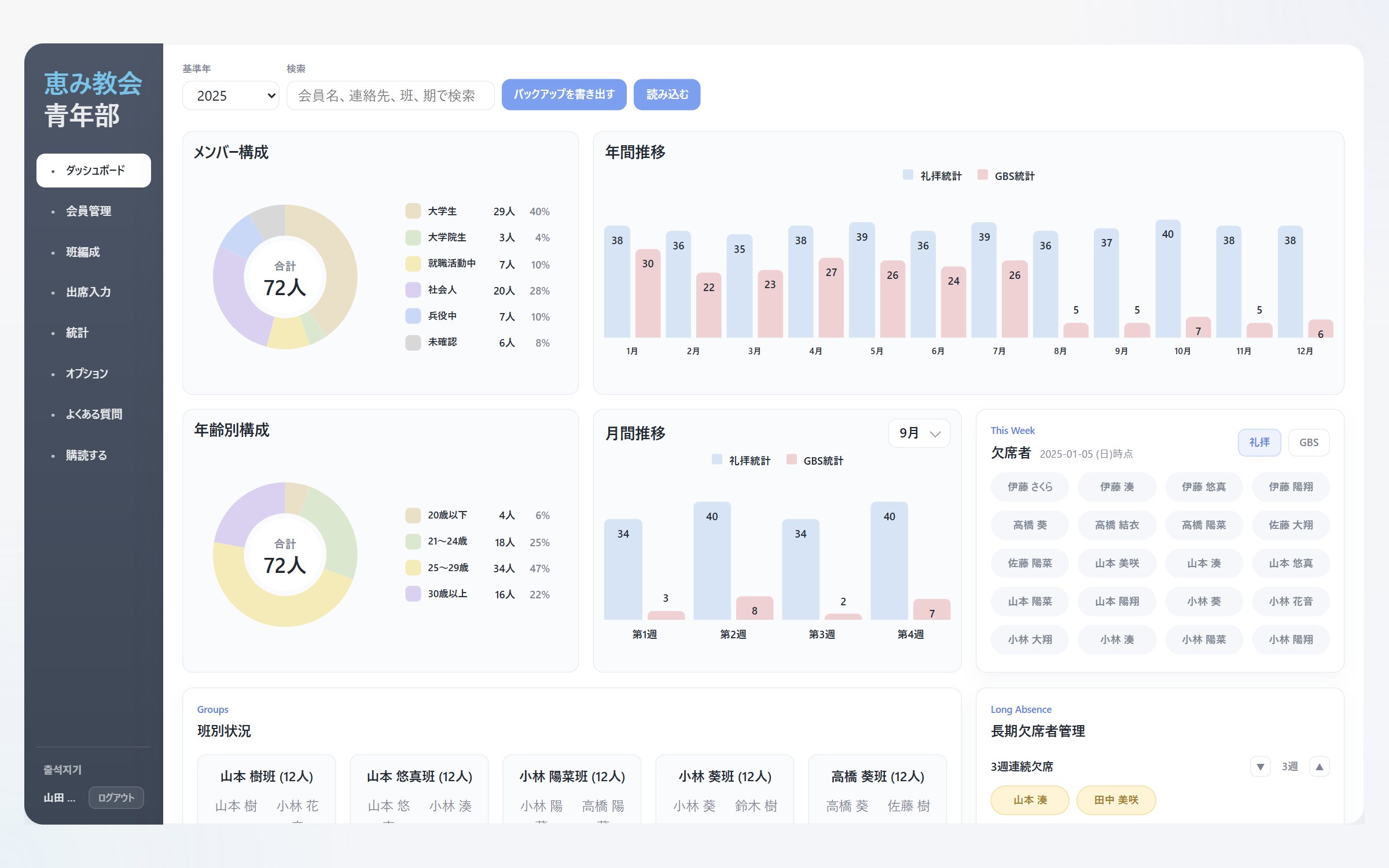
ログインして最初に表示されるダッシュボードで、メンバー構成、年齢層の分布、年間・月間の出席推移、今週の欠席者と長期欠席者までを一画面で確認できます。
集まりのたびに統計を出して整理する必要はありません。
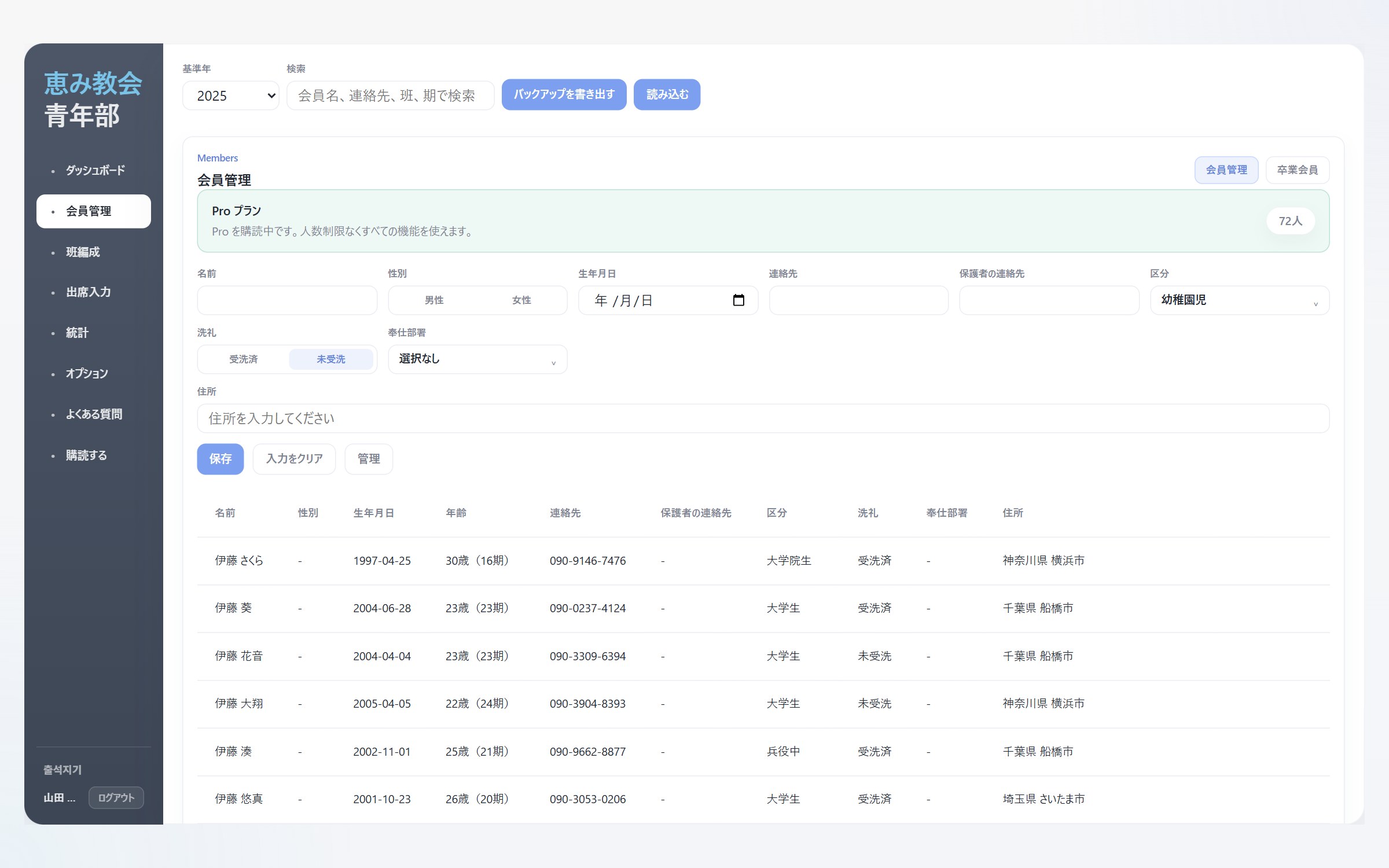
名前や連絡先はもちろん、洗礼の有無、奉仕部署、男性の場合は兵役の状況、住所まで、教会のミニストリーに必要な項目を体系的に管理します。
検索欄に名前や連絡先、班の名前を入力するだけですぐに見つかります。
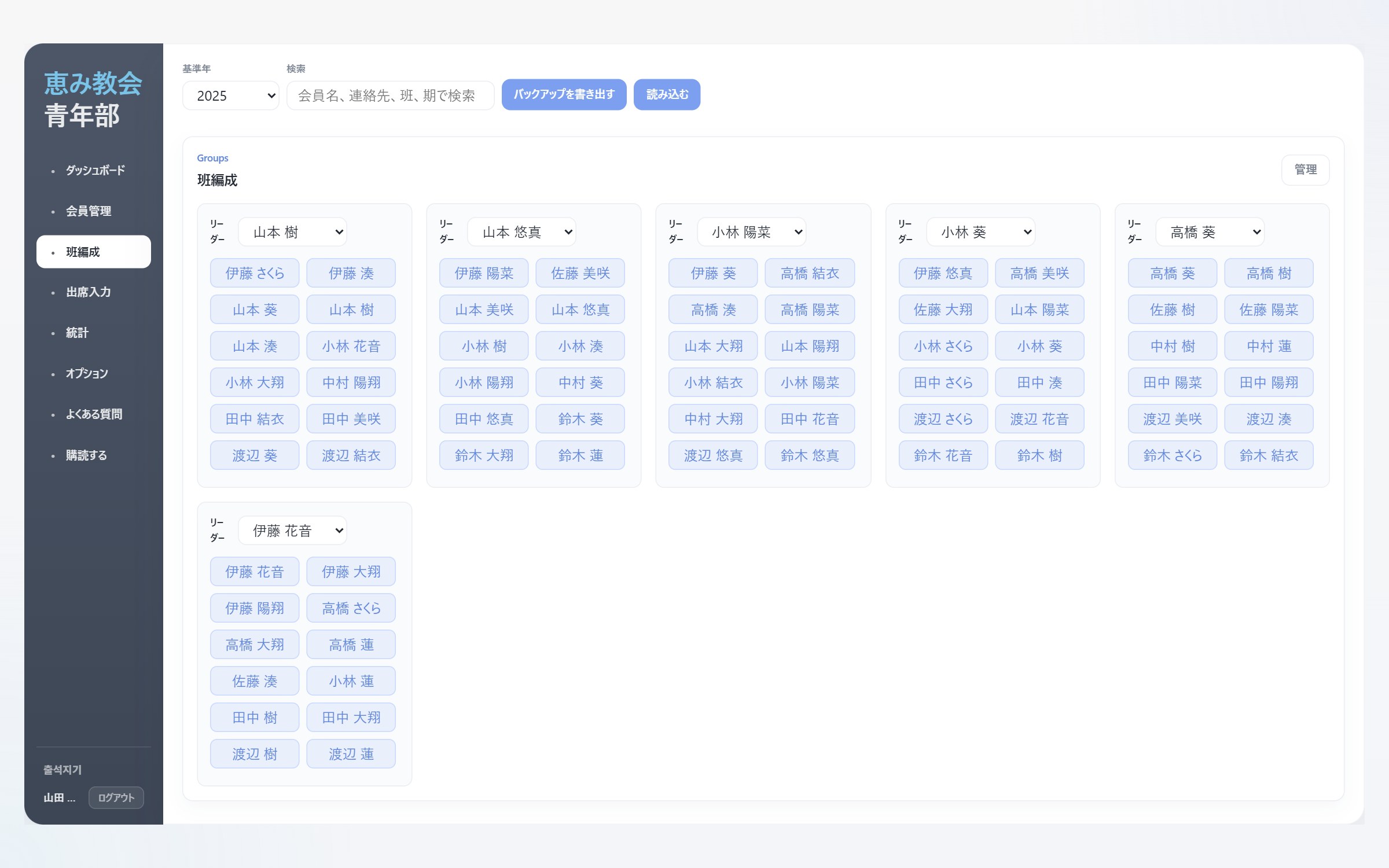
リーダーを指定してメンバーを割り当てるだけで完了です。
リーダーはドロップダウンから選べます。
メンバーは名前を一度クリックするだけで割り当てられます。
一度編成した班は出席入力画面と統計画面に自動で反映されるので、同じ作業を二度する必要はありません。
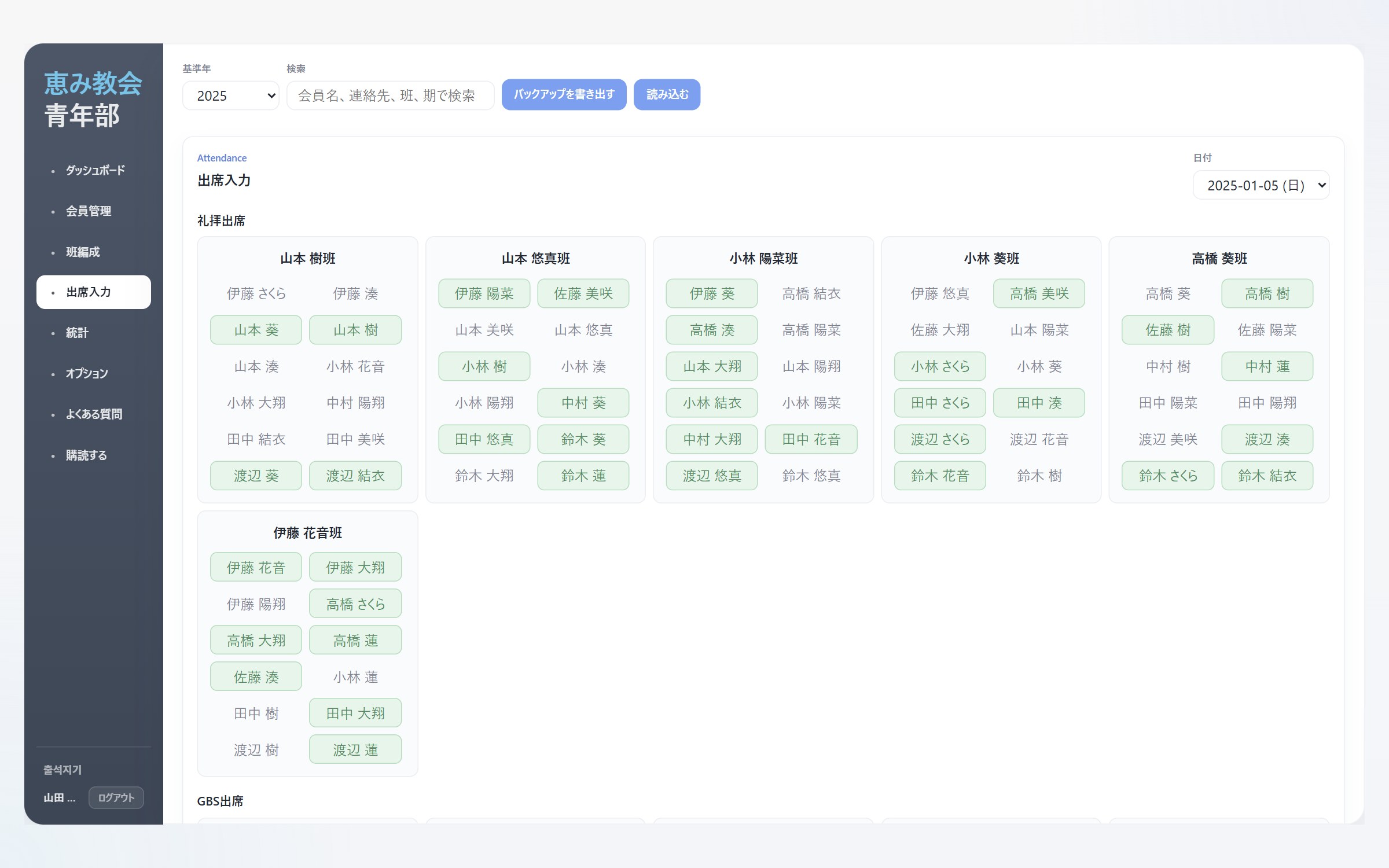
礼拝と GBS(小グループの聖書勉強会)の出席を班ごとに分けてチェックします。
日付を選んで名前をクリックするだけでその週の出席がすぐに記録され、出席簿をめくって印をつけていた時間を大きく減らせます。
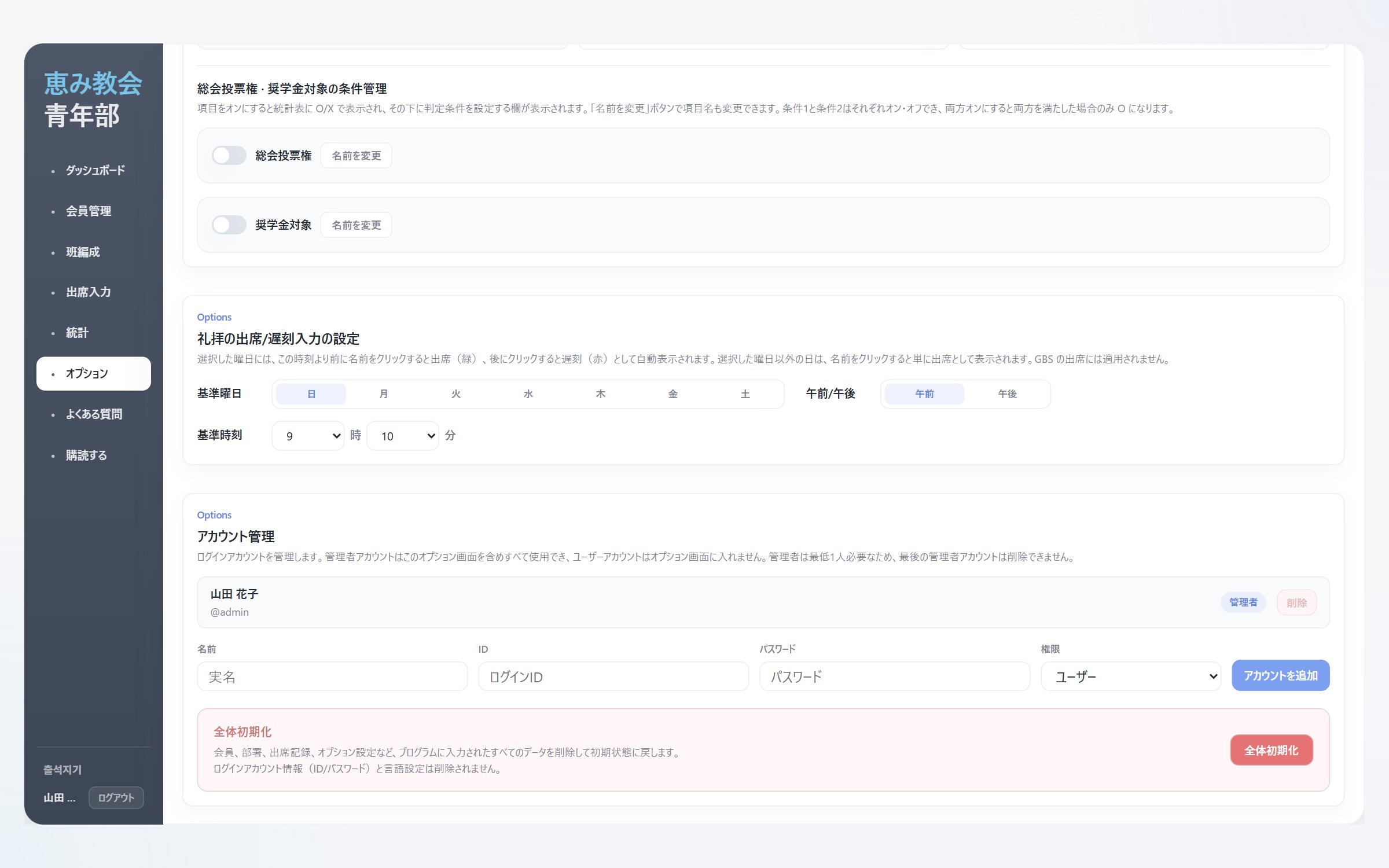
オプションで出席/遅刻の基準時刻を設定すると、その時刻以降に名前をクリックしたときに自動で遅刻として処理されます。
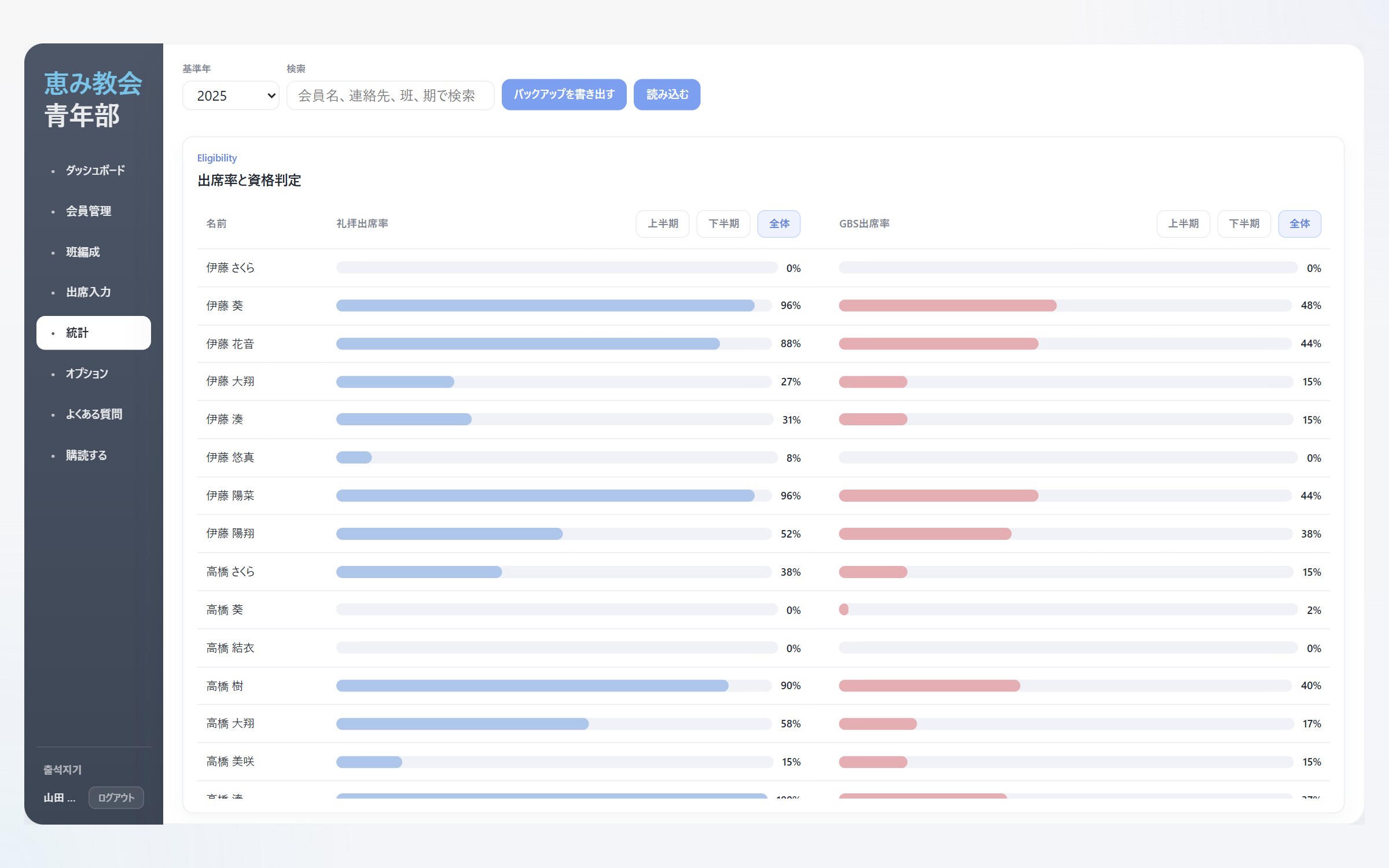
上半期・下半期・全期間の出席率を会員ごとに自動で計算し、礼拝と GBS を分けてひと目で比較できます。
何週も来ていない会員もすぐに目に留まるので、連絡が必要な人を見逃しません。
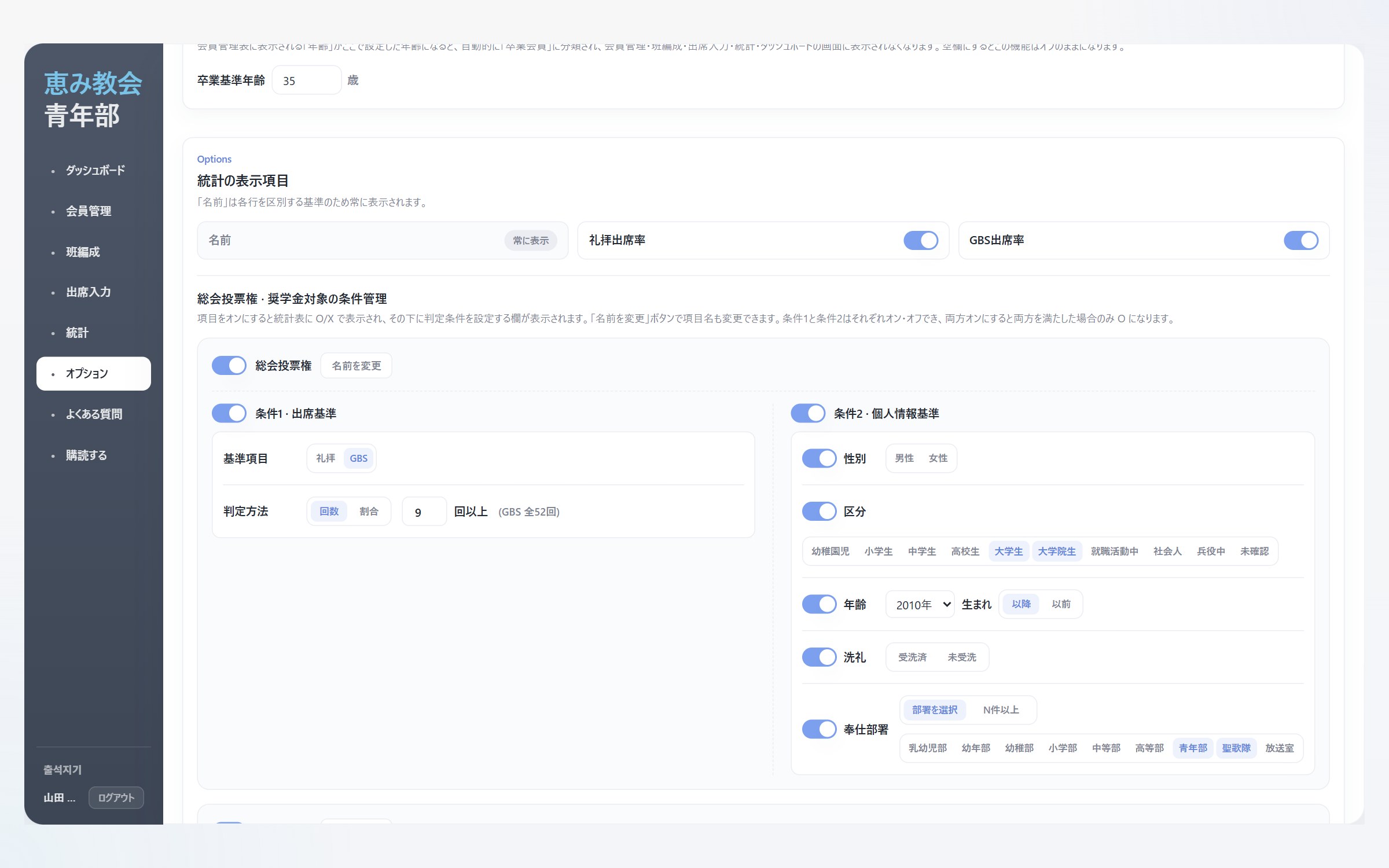
奨学金の支給基準や総会投票権の取得条件のように、教会ごとに異なる規定をオプションで直接設定できます。
条件を満たす会員には自動で O が表示されます。
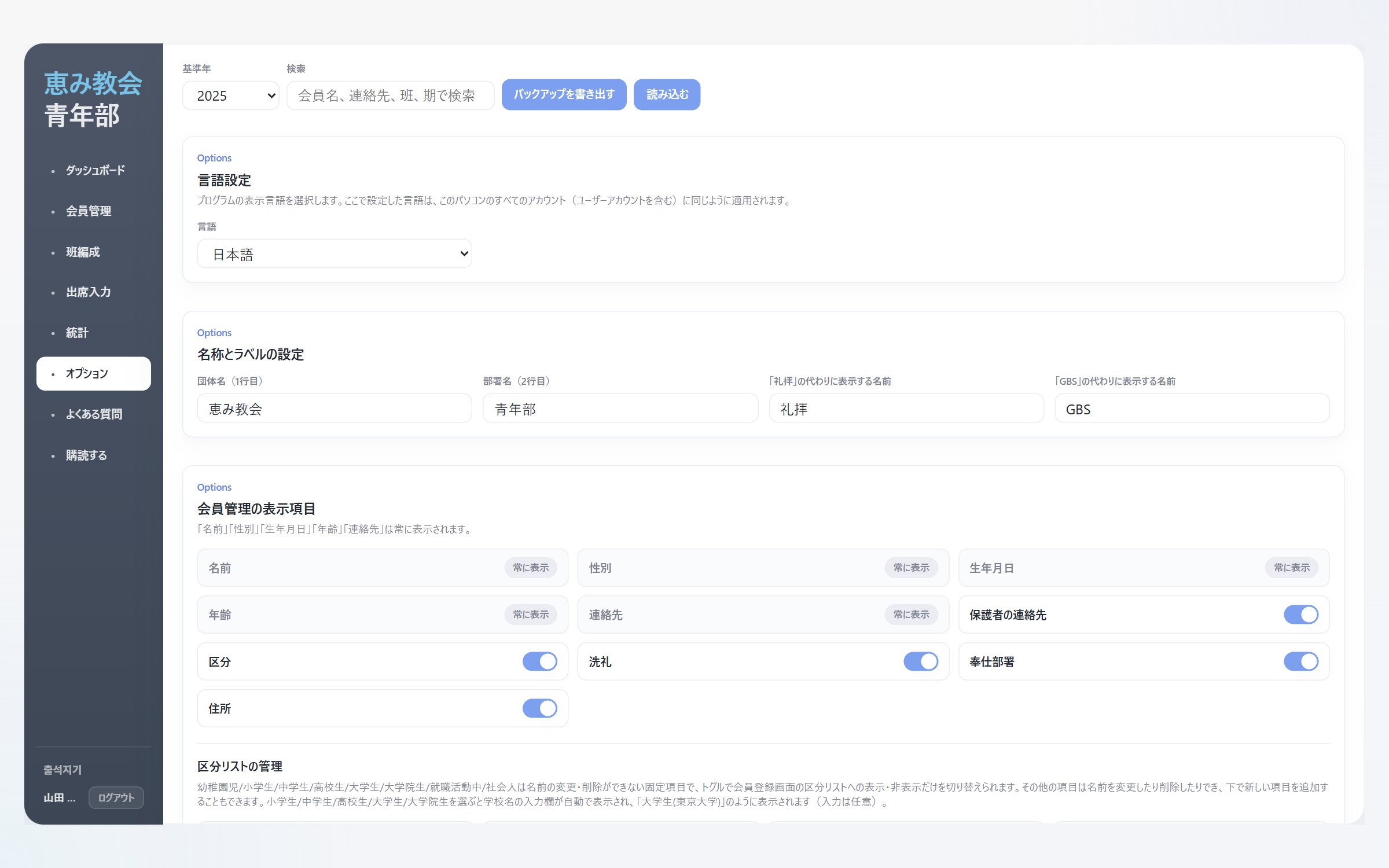
教会名・部署名・礼拝の名前から、会員管理に表示する項目、奉仕部署の一覧、部署の卒業基準年齢まで、教会の事情に合わせて変えられます。
管理者とユーザーのアカウントを分けて、オプション画面には管理者だけが入れるように制限することもできます。
出席回数・割合はもちろん、性別、区分、年齢、洗礼の有無、奉仕部署まで、必要な条件だけをオンにして自由に組み合わせられます。
条件1と条件2はそれぞれオン・オフでき、両方をオンにすると両方を満たした場合にだけ O が表示されます。
項目名(総会投票権・奨学金対象など)も好きなように変更できます。
基準の曜日と時刻を決めておくと、その時刻以降にクリックした出席は自動で遅刻として処理されます。
ログインアカウントは管理者とユーザーに分けて追加・削除でき、オプション画面には管理者だけが入れます。
必要なときは、会員・部署・出席記録のすべてを一度に初期化することもできます。
教会が管理する情報だからこそ、データがどこにどのように保存されるかが大切です。
출석지기 はインストール型のソフトです。
会員情報と出席記録は、ソフトをインストールしたこのパソコンにだけ保存され、別のサーバーに送信されることはありません。
ログインアカウントを管理者と一般ユーザーに分けられるので、設定変更の権限を担当リーダーだけに限定できます。
現在のバージョンは、ソフトをインストールしたパソコンの中にだけデータを保存します。
別のパソコンにデータを移すには、一方でバックアップを書き出し、もう一方でそのファイルを読み込んでください。
現在、출석지기 は Windows PC 用として提供しています。
はい。Free で始めて、会員が 10 名を超えたらいつでも Pro プランに切り替えて、人数の制限なく続けて使えます。
管理者はオプション画面を含むソフトのすべての機能を使え、ユーザーはオプション画面を除く会員管理・班編成・出席入力・統計をそのまま使えます。ログイン画面の「アカウント作成」で新しく作るアカウントは常にユーザー権限で、管理者アカウントを新しく作るには、既存の管理者が オプション > アカウント管理 で追加する必要があります。
はい。オプション > 会員管理の表示項目 で項目ごとにオン・オフでき、オフにすると表だけでなく会員登録の入力欄でも一緒に非表示になります。ただし「名前」は各会員を区別する基準なので、常に表示されます。
はい。オプション > 統計の表示項目 で「名前を変更」ボタンを使うと「総会投票権」「奨学金対象」などの名称を好きなように変えられます。その下で、出席条件(礼拝・GBS の出席回数または出席率の基準)と個人情報条件(性別、区分、年齢、洗礼の有無、奉仕部署)をそれぞれオン・オフして、希望の値に設定できます。両方の条件をオンにすると、両方を満たした場合にだけ O が表示されます。
はい。オプション > 名称とラベルの設定 で、団体名、部署名、「礼拝」「GBS」の代わりに使う名前を自由に変えられます。
オプション > 会員管理の表示項目 で「奉仕部署」をオンにすると、その下に奉仕部署リストの管理欄が表示され、ここで部署の追加・名前の変更・削除ができます。名前を変えると、その部署で登録されている会員の記録にも一緒に反映されます。